
Введение
В этом руководстве вы узнаете, как открутить винты и снять панель, закрывающую динамик. Кроме того, в нем вы узнаете, как заменить динамики в устройстве.
Шаг 1 Аккумулятор


Найдите четыре резиновых захвата в нижней части динамика. С помощью пластикового инструмента для открывания снимите их, обнажив винты, расположенные под ними.
Шаг 2


Используя отвертку Phillips #1, выкрутите четыре винта диаметром 5 мм, которые находились под четырьмя резиновыми захватами.
Шаг 3


С помощью инструмента для вскрытия пластика проведите по внешним краям динамика. Подденьте его вдоль швов, чтобы снять боковую панель динамика, обнажив аккумулятор.
Шаг 4


С помощью инструмента для открывания пластика извлеките аккумулятор из корпуса.
Отсоедините батарею от динамика. Извлеките и установите на место.
Шаг 5 Материнская плата

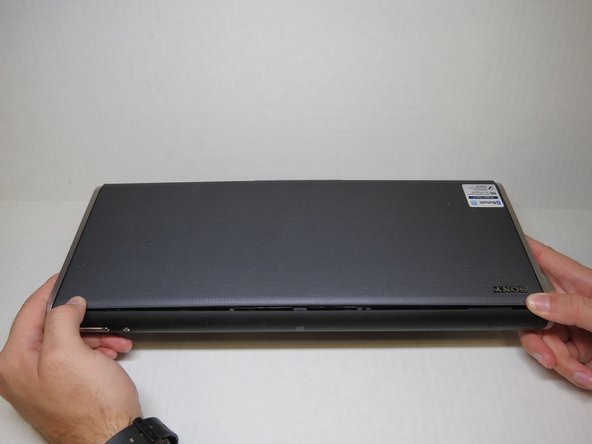

Повернув динамик лицевой стороной к себе, проведите пластиковым инструментом для открывания по нижней части динамика. Затем надавите на лицевую сторону динамика с обеих сторон, прежде чем поднять его.
Шаг 6


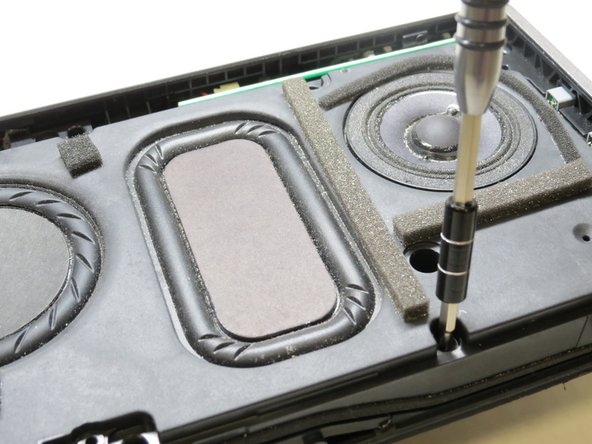
Снимите две крышки слева и справа с помощью маленького пластикового инструмента для открывания, чтобы открыть скрытые винты.
Отверткой Phillips #1 выкрутите 14 указанных винтов размером 7 мм.
С помощью отвертки Phillips #1 открутите 8 указанных винтов размером 5 мм.
Шаг 7

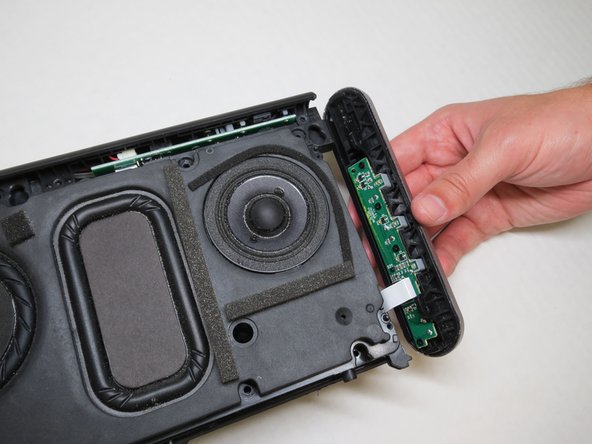
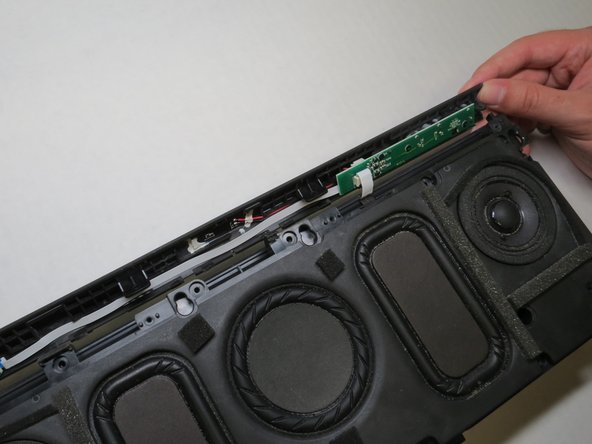
Снимите кожух с левой, правой и верхней частей динамика.
Шаг 8

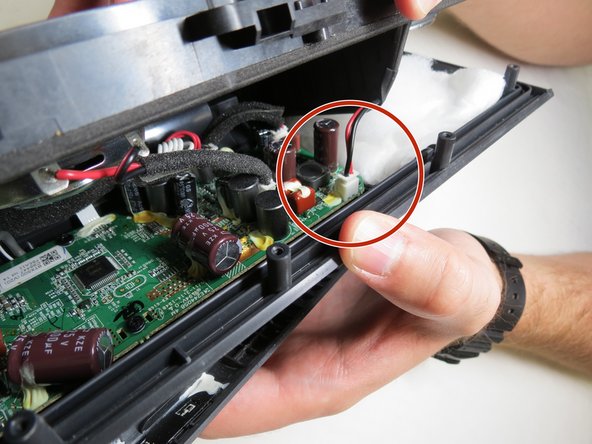
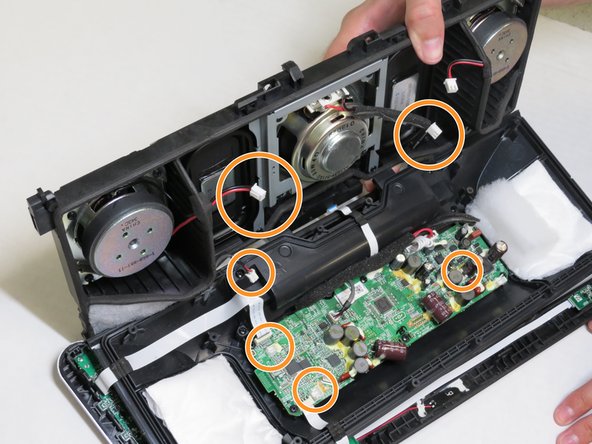
Разберите динамик сверху. Отсоедините указанный провод, соединяющий динамики и материнскую плату.
После того как первый провод будет отсоединен, отделите остальные соединительные провода.
Шаг 9 Динамик

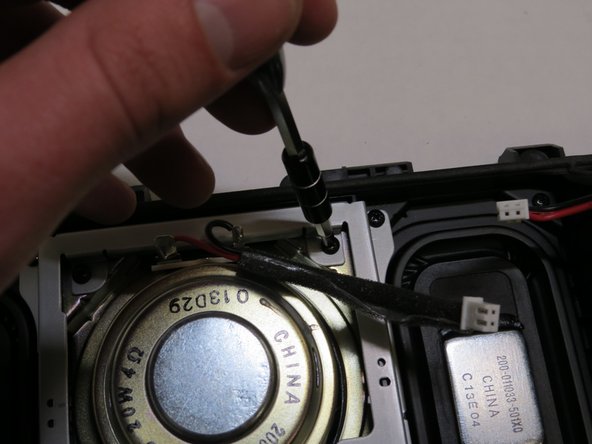
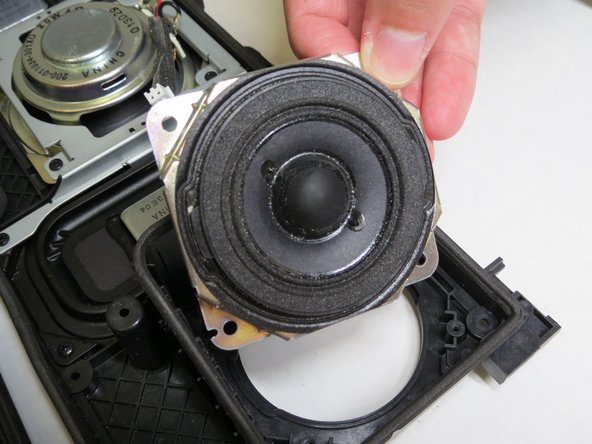
Найдите сломанный динамик и, используя отвертку Philips #1, открутите четыре винта диаметром 7 мм, чтобы освободить динамик из его положения.
При замене центрального динамика необходимо выкрутить еще четыре винта 7 мм, как указано на рисунке.
Замените его новым динамиком, имеющимся у вас в наличии.
