
Введение
Динамик Samsung Galaxy On5 расположен в задней части телефона. Добраться до него несложно, но как только вы окажетесь в кресле, все пойдет как по маслу.
Шаг 1 Аккумулятор

Найдите боковую выемку, которая позволяет открыть заднюю крышку.
Шаг 2


Подденьте заднюю крышку телефона пластиковым инструментом или ногтем.
Шаг 3


Найдите выемку для аккумулятора и извлеките его, используя либо палец, либо пластиковый инструмент для поддевания.
Будьте осторожны, чтобы не проткнуть батарею. Литий-ионные аккумуляторы легко воспламеняются при контакте с кислородом.
Шаг 4 Динамик

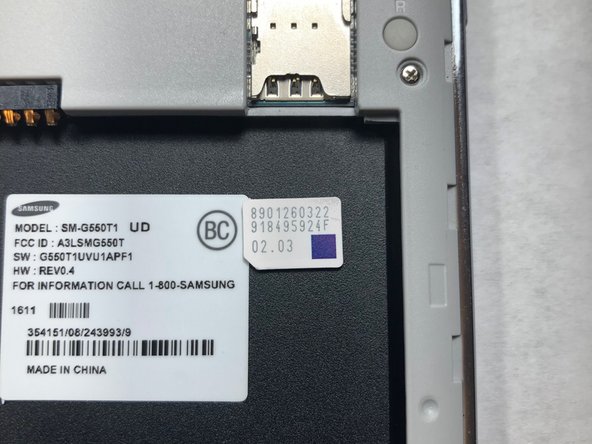
Прежде чем разбирать телефон, извлеките SIM-карту и карту microSD.
Выдвиньте обе карты с помощью пластикового выколотки.
Не используйте металлический инструмент. Это может привести к повреждению карт и/или держателя карты.
Шаг 5

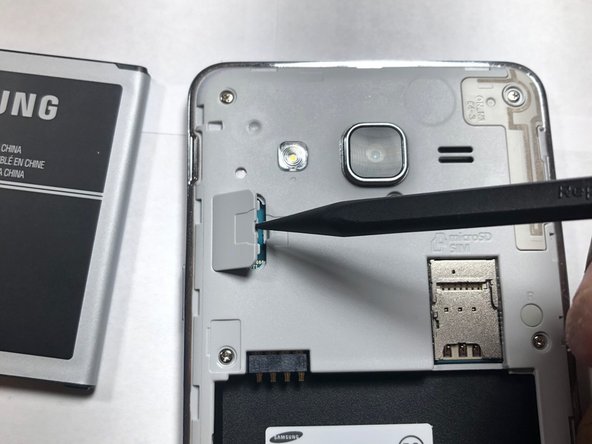

С помощью пластикового инструмента Spudger подденьте крышку ленточного кабеля ЖК-дисплея.
Эту часть может быть трудно открыть. Не торопитесь и будьте осторожны, не давите слишком сильно, так как это может привести к повреждению ленты.
Шаг 6

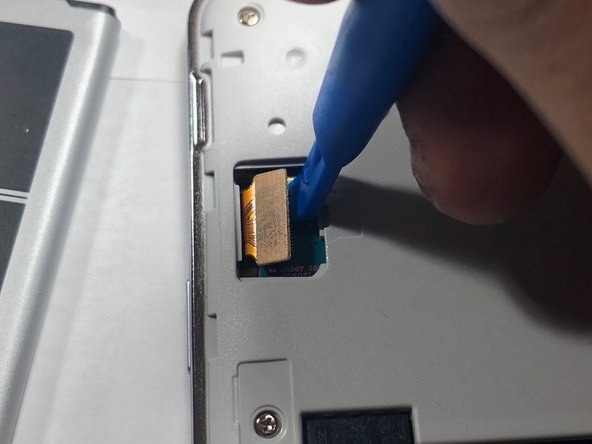
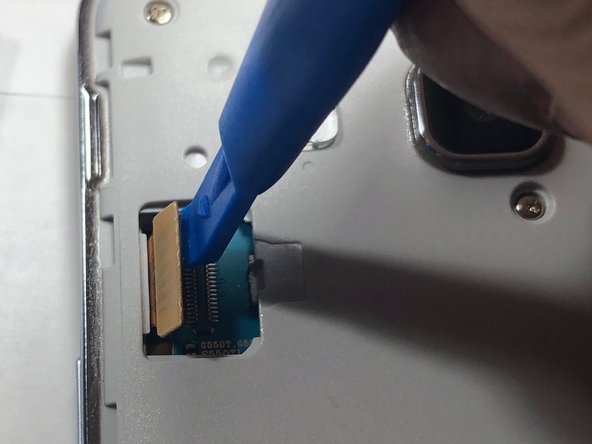
С помощью пластикового выколотки осторожно отделите ленточный кабель ЖК-дисплея от логической платы.
Не используйте металлический инструмент. Металлические инструменты могут привести к повреждению логической платы и ленточного кабеля.
Ленточный кабель ЖК-дисплея передает сигнал от логической платы к ЖК-экрану.
Шаг 7


Возьмите головку Phillips #00 и выкрутите все 9 винтов. После этого отложите их в сторону, чтобы не потерять.
Все 9 винтов имеют одинаковый размер.
Шаг 8


С помощью пластикового медиатора iFixit отделите ЖК-дисплей от задней панели.
Этот процесс займет некоторое время из-за клея, который удерживает ЖК-дисплей и заднюю панель вместе. Медленно двигайтесь по краю экрана, чтобы ослабить клей.
Если у вас есть тепловая пушка, вы можете использовать ее, чтобы разогреть клей. Разогрев клея облегчит разделение ЖК-дисплея и задней панели.
Шаг 9

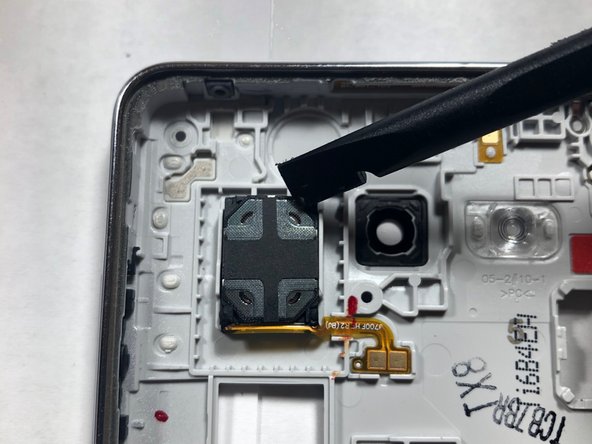
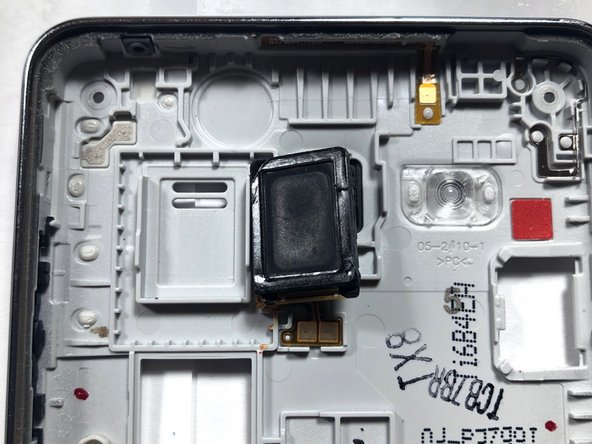
Когда ЖК-дисплей и задняя панель будут разобраны, посмотрите на заднюю панель, где находится динамик.
Подцепив его пластиковым инструментом, извлеките динамик из корпуса и замените его на новый.
