
Введение
Динамик проектора очень важен, поскольку он позволяет воспроизводить звук, чтобы фильм или видео можно было слушать вместе с проекцией с проектора. Если у проектора Epson VS240 возникли проблемы со встроенной акустической системой, воспользуйтесь этим руководством, чтобы снять и заменить динамик. Если необходимо заменить динамик проектора Epson VS240, следуйте этому руководству, чтобы снять и заменить динамик. Динамик легко достать снаружи, но у него есть провод, который подключается к материнской плате, до которого нужно добраться.
Шаг 1 Раковина


С помощью отвертки Phillips #2 ослабьте один невыпадающий винт на левой стороне проектора.
Винт ослабнет, но полностью снять его не удастся.
Сдвиньте панель и извлеките ее из устройства.
Шаг 2


С помощью отвертки Phillips #2 открутите три винта диаметром 5 мм.
С помощью той же отвертки Phillips #2 открутите один серебристый винт диаметром 8 мм.
Шаг 3

С помощью отвертки Phillips #1 открутите два серебристых винта диаметром 10 мм в нижней части устройства.
Шаг 4

С помощью отвертки Phillips #1 выкрутите один 10-миллиметровый винт в месте, где панель была снята в шаге 1.
Снимите белую заднюю панель с устройства.
Шаг 5

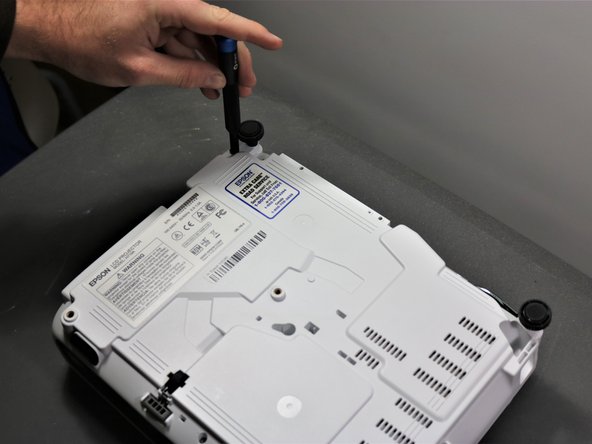
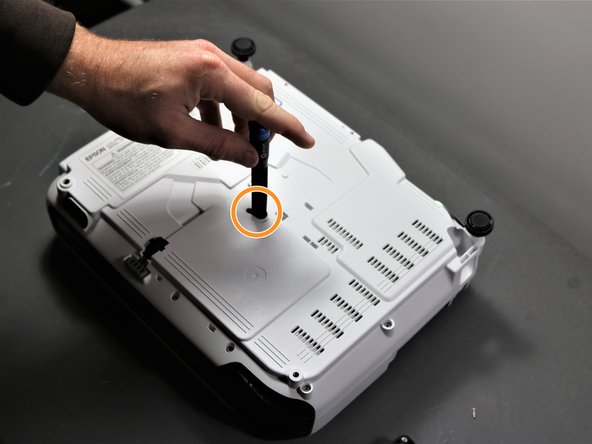
Переверните проектор так, чтобы нижняя сторона (сторона с ножками) была обращена к вам.
С помощью отвертки Phillips #1 открутите пять 10-миллиметровых винтов на нижней стороне проектора.
Используя ту же отвертку Phillips #1, выкрутите один 10-миллиметровый винт в центральном отверстии.
Чтобы добраться до одного винта, может понадобиться удлинитель отвертки.
Шаг 6


С помощью отвертки Phillips #1 выкрутите два винта диаметром 10 мм из отверстий с каждой стороны воздушного фильтра на верхней стороне проектора.
Вам может понадобиться использовать удлинитель отвертки, чтобы достать до двух винтов.
Используя ту же отвертку Phillips #1, выкрутите два винта на 10 мм там, где была снята белая панель на верхней стороне проектора в шаге 1.
Шаг 7

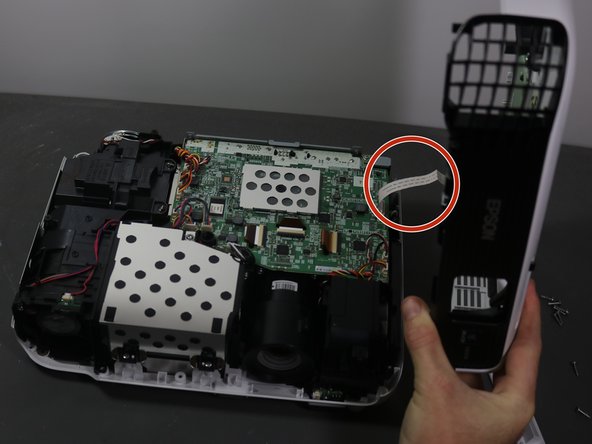
Будьте осторожны при снятии верхней крышки проектора, так как там находится белый ленточный кабель, соединяющий ее с материнской платой.
Аккуратно поднимите верхнюю крышку и положите ее на верхнюю часть рядом с проектором так, чтобы лента не была натянута.
Аккуратно потяните за коричневую ленту, соединяющую кабель с материнской платой, а затем снимите оболочку с устройства.
Шаг 8 Динамик

С помощью отвертки Phillips #1 открутите два винта диаметром 7 мм, которыми динамик крепится к устройству.
Шаг 9

Отсоедините комбинацию красного, черного и белого проводов от материнской платы с помощью шила или ногтя.
Поднимите и извлеките динамик из устройства.
