
Введение
С помощью этого руководства вы сможете успешно заменить неисправный динамик на своем планшете. Для этого вам потребуется разобрать планшет и воспользоваться паяльными инструментами.
Шаг 1 Открытие корпуса

Посмотрите на верхнюю сторону планшета, где находится кнопка питания.
Вставьте пластиковый инструмент для открывания в щель между двумя частями корпуса.
Аккуратно двигайте его вперед-назад, чтобы открыть корпус.
Шаг 2


Вставив пластиковый инструмент в щель между двумя сторонами корпуса, проведите им вдоль границы планшета, чтобы полностью разделить две стороны.
Будьте осторожны при разделении двух половинок. Откройте корпус с противоположной стороны камеры, там находится кабель, соединяющий обе половины корпуса.
Шаг 3 Замена аккумулятора


Снимите ленту, удерживающую батарею на месте.
Шаг 4

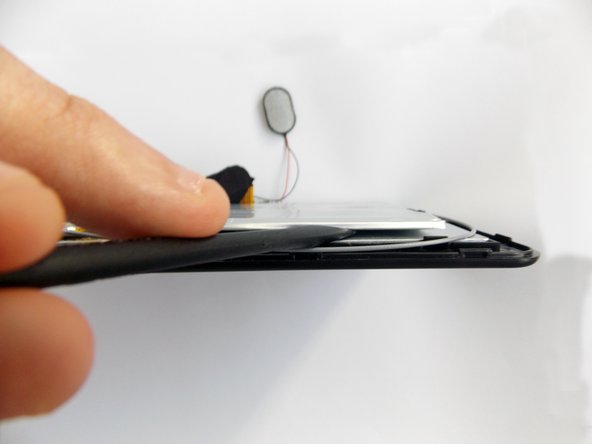
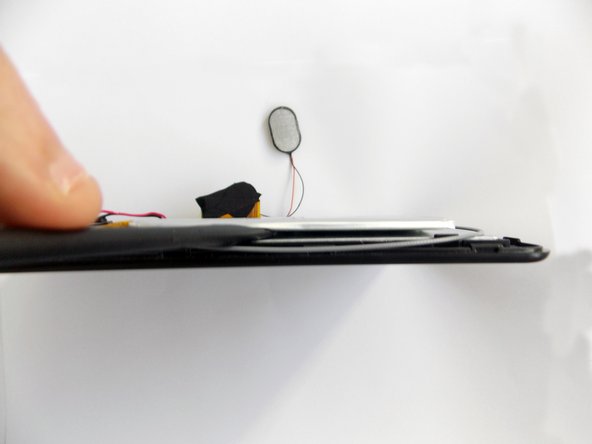
Вставьте плоский конец инструмента для вдавливания в трещину под батареей.
Осторожно перемещайте инструмент из стороны в сторону, чтобы удалить клей, удерживающий батарею на месте.
Это мягкий аккумулятор, поэтому его можно немного погнуть.
Шаг 5

После того как батарея отсоединена, найдите кабели, соединяющие ее с материнской платой.
Отметьте, куда идет каждый цвет, чтобы облегчить сборку.
Шаг 6


Отпаяйте кабели паяльником и удалите припой с помощью паяльной косы.
Если вам нужна помощь в пайке, изучите руководство по пайке Ifixit.
Теперь можно извлечь аккумулятор.
Шаг 7 Извлечение динамика


Снимите ленту, удерживающую динамик в гнезде.
Шаг 8


После удаления ленты извлеките динамик из гнезда. Вы можете расположить динамик с одной стороны планшета, чтобы получить больше свободы.
Найдите место, где кабели динамика соединяются с материнской платой.
Отметьте, где какой цвет, чтобы облегчить сборку.
Шаг 9


С помощью паяльника отпаяйте кабели и удалите припой с помощью паяльной косы.
Если вам нужна помощь в пайке, изучите руководство по пайке Ifixit.
Теперь вы можете снять динамик.
