
Введение
Воспользуйтесь этим руководством, чтобы заменить динамик наушника без потери Face ID.
Динамик наушника соединен с передним датчиком только двумя точками пайки, поэтому, хотя эта процедура требует минимального количества пайки, она относительно проста и позволит вам сохранить существующий передний датчик и не повлияет на способность телефона использовать Face ID.
На самом деле, для этого ремонта даже не нужно снимать передний сенсорный блок, что делает его более простым, чем полное руководство по замене динамика наушников и переднего сенсора iPhone X.
Это руководство было создано под впечатлением от видео на YouTube, снятого Tech MD Youtube, который выяснил, как выполнить эту процедуру.
iPhone 11 Pro Max замена ушного динамика и аккумулятора с поддержкой Face ID — YouTube
Шаг 1 Винты Pentalobe

Прежде чем приступить к работе, разрядите аккумулятор iPhone ниже 25 %. Заряженная литий-ионная батарея может загореться и/или взорваться при случайном проколе.
Перед началом разборки выключите iPhone.
Выкрутите два винта длиной 6,9 мм на нижнем краю iPhone.
Если винты сорваны или повреждены, замените их.
Открывая дисплей iPhone, вы нарушаете его водонепроницаемые уплотнители. Приготовьте запасные уплотнители, прежде чем приступать к этому шагу, или позаботьтесь о том, чтобы избежать попадания жидкости, если вы собираете iPhone без замены уплотнителей.
Шаг 2 Пометьте свои резцы для открывания


Если вставить медиатор слишком глубоко, он может повредить устройство. Выполните следующие действия, чтобы пометить резцы и предотвратить их повреждение.
Отмерьте 3 мм от кончика и пометьте открывающийся медиатор перманентным маркером.
Вы также можете пометить другие углы резца с другими измерениями.
В качестве альтернативы приклейте монету к резцу на расстоянии 3 мм от кончика.
Шаг 3 Заклейте все трещины


Если у вашего iPhone треснул экран, сдерживайте дальнейшие поломки и предотвратите телесные повреждения во время ремонта, заклеив стекло скотчем.
Наклейте на экран iPhone полоски прозрачной упаковочной ленты внахлест, пока не заклеите всю поверхность.
Наденьте защитные очки, чтобы защитить глаза от стекла, разболтанного во время ремонта.
Если на следующих этапах вам не удастся приклеить присоску, сложите крепкий кусок ленты (например, скотч) в ручку и поднимите экран с ее помощью.
Если ничего не получается, можно приклеить присоску к экрану.
Шаг 4 Инструкции по использованию зажима Anti-Clamp


Следующие три шага демонстрируют использование зажима Anti-Clamp — инструмента, который мы разработали, чтобы облегчить процедуру открытия. Если вы не используете зажим Anti-Clamp, пропустите три шага ниже, чтобы воспользоваться альтернативным методом.
Полные инструкции по использованию зажима Anti-Clamp вы найдете в этом руководстве.
Потяните синюю ручку назад, чтобы разблокировать рычаги антизажима.
Наденьте кронштейны на левый или правый край iPhone.
Расположите присоски у нижнего края iPhone — одну спереди, другую сзади.
Сожмите чашечки вместе, чтобы присоска приклеилась к нужному месту.
Если поверхность вашего iPhone слишком скользкая, чтобы антизажим мог за нее зацепиться, вы можете использовать клейкую ленту, чтобы создать более прочную поверхность.
Шаг 5


Потяните синюю ручку вперед, чтобы зафиксировать держатели.
Поверните ручку по часовой стрелке на 360 градусов или до тех пор, пока чашки не начнут растягиваться.
Убедитесь, что присоски остаются на одной линии. Если они начинают соскальзывать, слегка ослабьте присоски и выровняйте кронштейны.
Шаг 6


Нагрейте iOpener и проденьте его через кронштейны антизажима.
Можно также использовать фен, термопистолет или горячую пластину — но сильный нагрев может повредить дисплей и/или внутренний аккумулятор, поэтому действуйте осторожно.
Сложите iOpener так, чтобы он лег на нижний край iPhone.
Подождите одну минуту, чтобы клей успел отклеиться и образовалась щель.
Вставьте медиатор под экран и пластиковую рамку, а не под сам экран.
Если зажим Anti-Clamp не создает достаточного зазора, приложите больше тепла к этому месту и поверните ручку на четверть оборота.
Не поворачивайте ручку более чем на четверть оборота за раз и подождите одну минуту между поворотами. Пусть антизажим и время сделают всю работу за вас.
Пропустите следующие три шага.
Шаг 7

Нагрев нижнего края iPhone поможет размягчить клей, крепящий дисплей, что облегчит его открытие.
Воспользуйтесь феном, тепловым пистолетом или подготовьте iOpener и приложите его к нижнему краю iPhone примерно на минуту, чтобы размягчить клей под ним.
Шаг 8


Если вы используете отдельную ручку-присоску, приложите ее к нижнему краю телефона, избегая изогнутой части стекла.
Шаг 9


Потяните присоску вверх с сильным постоянным давлением, чтобы создать небольшой зазор между экраном и рамкой.
Вставьте медиатор в щель под пластиковым ободком экрана, а не в сам экран.
Водонепроницаемый клей, удерживающий экран на месте, очень прочен, поэтому для создания начального зазора требуется значительное усилие. Если вам трудно открыть щель, приложите больше тепла и осторожно покачайте экран вверх-вниз, чтобы ослабить клей, пока не образуется щель, достаточная для вставки инструмента.
Шаг 10


Проведите открывающим резцом вокруг левого нижнего угла и вверх по левому краю iPhone, прорезая клей, удерживающий дисплей на месте.
Не вставляйте медиатор более чем на 3 мм, так как вы можете повредить внутренние компоненты.
Шаг 11 Информация об экране

Вдоль правого края iPhone проходят тонкие кабели. Не вставляйте сюда медиатор, так как вы можете повредить кабели.
Шаг 12


Снова вставьте медиатор в нижний край iPhone и проведите им вверх по правой стороне, чтобы продолжить отделение клея.
Не вставляйте медиатор более чем на 3 мм, так как вы можете повредить кабели дисплея.
Шаг 13


Верхний край дисплея закреплен как клеем, так и зажимами.
Проведите открывающимся резцом по верхнему углу дисплея, осторожно потянув или покачивая дисплей вниз в направлении порта Lightning.
Зажимы сломаются, если вы приложите слишком много усилий. Работайте аккуратно и будьте терпеливы.
Не вставляйте медиатор более чем на 3 мм, так как вы можете повредить матрицу датчиков на передней панели.
Переместите медиатор в противоположный угол и срежьте остатки клея, фиксирующего дисплей.
Шаг 14

Потяните за маленький выступ на присоске, чтобы снять ее с передней панели.
Шаг 15


Откройте iPhone, потянув дисплей вверх с левой стороны, как заднюю обложку книги.
Пока не пытайтесь полностью отделить дисплей, так как несколько хрупких ленточных кабелей все еще соединяют его с логической платой iPhone.
Как показано на фото, убедитесь, что рамка отходит вместе с дисплеем и не застревает в устройстве.
Прислоните дисплей к чему-нибудь, чтобы он не мешал, пока вы работаете с телефоном.
При сборке положите дисплей на место, выровняйте зажимы вдоль верхнего края и аккуратно прижмите верхний край, прежде чем защелкнуть остальную часть дисплея. Если он не защелкивается на месте, проверьте состояние зажимов по периметру дисплея и убедитесь, что они не погнуты.
Шаг 16 Сборка дисплея


Выкрутите пять винтов Y000, крепящих кронштейн разъема логической платы, следующих длин:
Три винта 1,1 мм
Один винт 3,1 мм
Один винт 3,7 мм
На протяжении всего ремонта следите за каждым винтом и убедитесь, что он возвращается точно туда, откуда пришел, чтобы не повредить iPhone.
Шаг 17

Снимите кронштейн.
Кронштейн может быть слегка приклеен. Осторожно, но уверенно поднимите его, чтобы отделить.
Во время сборки стоит включить iPhone и проверить все функции, прежде чем закрепить дисплей на месте. Не забудьте полностью отключить питание iPhone, прежде чем продолжить работу.
Шаг 18


Подденьте коннектор аккумулятора из гнезда на логической плате с помощью шила или чистого ногтя.
Постарайтесь не повредить черную силиконовую прокладку вокруг этого и других разъемов платы. Эти уплотнители обеспечивают дополнительную защиту от попадания воды и пыли.
Слегка отогните разъем от логической платы, чтобы предотвратить его случайное соприкосновение с гнездом и подачу питания на телефон во время ремонта.
Шаг 19


С помощью острия шила или ногтя отсоедините разъем блока датчиков передней панели.
Шаг 20


С помощью острия шила или ногтя отсоедините разъем кабеля OLED-панели.
Чтобы снова присоединить такие разъемы, как этот, аккуратно выровняйте и надавите на одну сторону до щелчка, затем повторите с другой стороны. Не нажимайте на середину. Если разъем будет неправильно выровнен, контакты могут погнуться, что приведет к необратимым повреждениям.
Шаг 21


Подденьте разъем кабеля дигитайзера острием шила и выньте его из гнезда.
Из-за утопленного расположения этого разъема его сложно подсоединить. Не торопитесь, тщательно выровняйте его, а затем осторожно нажмите на него кончиком пальца — сначала с одной стороны, затем с другой. Вы должны почувствовать, как он встает на место.
Если после ремонта какая-либо часть экрана не реагирует на прикосновения, отсоедините аккумулятор, а затем снова установите этот разъем, убедившись, что он полностью защелкнулся и что в гнезде нет пыли или других препятствий.
Шаг 22


Гибкий кабель блока датчиков передней панели слегка приклеен.
Осторожно поднимите кабель, пока клей не отделится.
Шаг 23

Снимите дисплей в сборе.
Во время сборки остановитесь здесь, если хотите заменить водостойкий клей по краям дисплея.
Шаг 24 Динамик наушника

Выкрутите винт Y000 диаметром 1,2 мм на задней стороне блока дисплея, рядом с портом инфракрасной камеры.
Шаг 25


Под только что удаленным винтом находится небольшой металлический зажим заземления. Если она не была извлечена вместе с винтом, извлеките ее сейчас.
При сборке ориентируйте зажим, как показано на рисунке. Держите зажим в таком положении, пока устанавливаете и затягиваете винт.
Шаг 26

Выкрутите еще два винта Y000, крепящих узел динамика/датчика:
Один винт 1,6 мм
Один винт 1,3 мм
Шаг 27


Динамик наушника слегка приклеен на место.
Осторожно подденьте верхний край динамика и переверните его вниз и в сторону от верхнего края дисплея.
Динамик остается прикрепленным с помощью очень тонкого гибкого кабеля. Будьте осторожны, чтобы не перетянуть и не повредить кабель.
Шаг 28


Снимите ленту, закрывающую места пайки.
Шаг 29


Нанесите флюс на две точки пайки.
Шаг 30

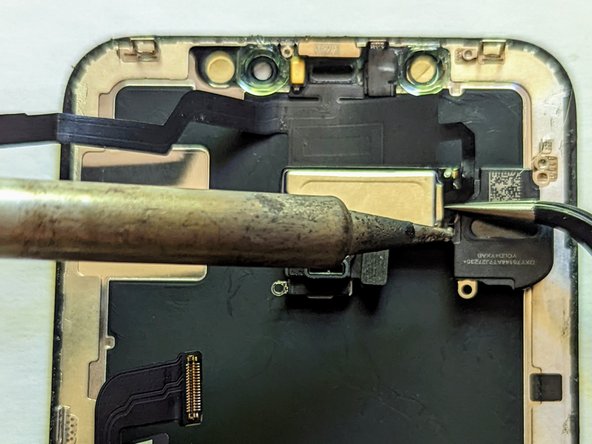
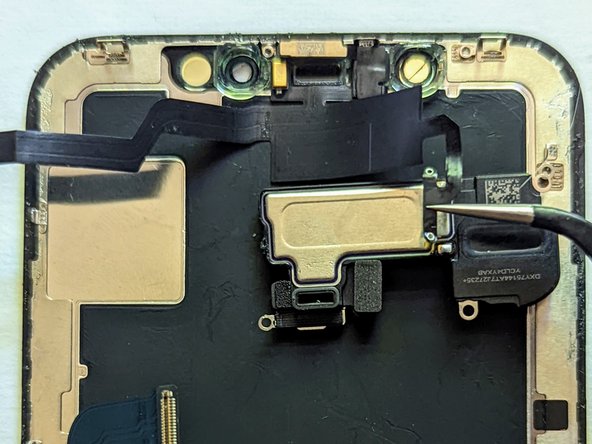
Удерживая гибкий кабель пинцетом, приложите тепло к первому месту пайки. Как только припой расплавится, оттяните утюг и поднимите гибкий кабель, чтобы он не прилип к динамику наушников, когда припой остынет.
Повторите для другой площадки с припоем.
Шаг 31

Динамик наушника снят.
