
Введение
Используйте это руководство для замены динамика наушников в телефоне Motorola Edge (2022).
Перед началом работы загрузите приложение Rescue и Smart Assistant, чтобы создать резервную копию устройства и определить, связана ли проблема с программным или аппаратным обеспечением.
В целях безопасности перед разборкой телефона разрядите аккумулятор ниже 25 %. Это снизит риск возгорания, если батарея будет случайно повреждена во время ремонта. Если батарея вздулась, примите соответствующие меры предосторожности.
Для выполнения этого ремонта вам понадобится сменный клей.
Шаг 1 Нагрев правого края

Перед началом работы полностью обесточьте телефон.
Нагрейте iOpener и приложите его к правому краю задней крышки на две минуты.
Можно также использовать фен, тепловой пистолет или горячую плиту, но будьте осторожны и не перегревайте телефон — дисплей и внутренняя батарея могут повредиться от высокой температуры.
Шаг 2 Подберите подходящий клей


Приложите присоску к задней панели телефона, как можно ближе к середине правого края.
Потяните за присоску с сильным и уверенным усилием, чтобы создать зазор между задней крышкой и рамкой.
В зависимости от возраста вашего телефона это может быть непросто. Если у вас возникли проблемы, приложите больше тепла к краю и попробуйте снова.
Вставьте в щель медиатор.
Шаг 3 Нарежьте правый клей


Проведите резцом вдоль правого края, чтобы срезать клей.
Оставьте медиатор в нижней части правого края, чтобы предотвратить повторное заклеивание.
Шаг 4 Нагрейте нижний край

Приложите нагретый iOpener к нижнему краю задней крышки на две минуты.
Шаг 5 Нарежьте клей в правом нижнем углу


Поверните медиатор вокруг правого нижнего угла, чтобы срезать клей.
Шаг 6


Проведите медиатором вдоль нижнего края, чтобы срезать клей.
Оставьте медиатор в левом нижнем углу, чтобы предотвратить повторное схватывание клея.
Шаг 7

Приложите нагретый iOpener к левому краю задней крышки на две минуты.
Шаг 8


Поверните медиатор в левом нижнем углу, чтобы срезать клей.
Шаг 9


Проведите резцом вдоль края, чтобы срезать клей.
Оставьте медиатор в верхнем левом углу, чтобы предотвратить повторное схватывание клея.
Шаг 10

Приложите нагретый iOpener к верхнему краю задней крышки на две минуты.
Шаг 11


Поверните медиатор в левом верхнем углу, чтобы срезать клей.
Шаг 12


Проведите резцом вдоль верхнего края, чтобы срезать клей.
Шаг 13 Снимите заднюю крышку


Поднимите заднюю крышку с телефона и снимите ее.
Если задняя крышка все еще приклеена к средней рамке, проведите медиатором по краям телефона, пока крышка не отделится полностью.
Шаг 14 Отделите клей от ободка камеры
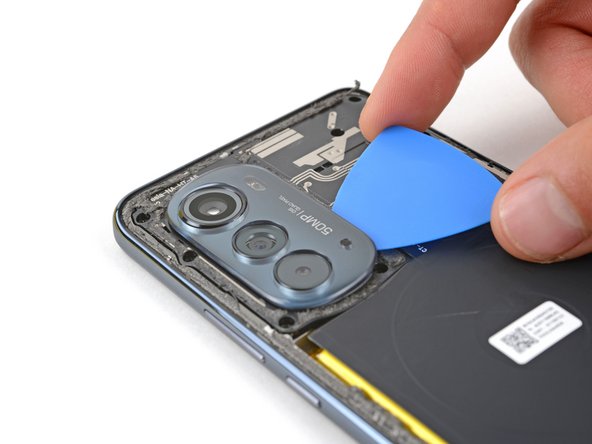

Вставьте медиатор между правым краем ободка камеры и крышкой системной платы.
Проведите медиатором вперед-назад вдоль края, чтобы отделить клей.
Шаг 15


Вставьте медиатор между левым краем ободка камеры и крышкой системной платы.
Проведите медиатором вперед-назад вдоль края, чтобы отделить клей.
Шаг 16 Снимите ободок камеры


Поднимите ободок камеры с телефона и снимите его.
Во время сборки:
Это хороший момент для проверки работоспособности телефона перед его герметизацией. Воспользуйтесь этим руководством для проведения аппаратного тестирования. Не забудьте полностью отключить питание телефона, прежде чем продолжать работу.
Если вы заменяете датчик отпечатков пальцев или экран в сборе, воспользуйтесь этим руководством для калибровки датчика отпечатков пальцев.
Следуйте этому руководству, чтобы заменить клей для задней крышки и ободка камеры.
Шаг 17 Отсоедините левую ленту катушки беспроводной зарядки.


Вставьте заостренный конец лопатки под ленту, которая соединяет катушку беспроводной зарядки с динамиком в левой нижней части телефона.
Медленно поднимите палочку вверх, пока лента не отсоединится от динамика.
Шаг 18 Отсоедините правую ленту катушки беспроводной зарядки


Вставьте пробойник под ленту, соединяющую катушку беспроводной зарядки с крышкой дочерней платы в правой нижней части телефона.
Медленно поднимите пробойник вверх, пока лента не отсоединится.
Шаг 19


С помощью крестовой отвертки открутите 10 4-миллиметровых винтов, крепящих крышку системной платы.
Шаг 20


Клей прикрепляет крышку материнской платы к самой материнской плате.
Приложите разогретый iOpener к нижнему краю крышки материнской платы на две минуты.
Шаг 21


Вставьте инструмент для открывания между крышкой материнской платы и средней рамкой.
Поднимите инструмент для открывания, пока не сможете захватить крышку материнской платы пальцами.
При сборке надавите по периметру крышки материнской платы, чтобы защелкнуть фиксаторы.
Шаг 22 Снимите крышку системной платы


Медленно потяните крышку системной платы вверх и в сторону от телефона и снимите ее.
Шаг 23 Сдвиньте графитовую пленку


Пальцами сдвиньте графитовую пленку, закрывающую аккумулятор, с места.
Шаг 24 Отсоедините аккумулятор


Подденьте и отсоедините пресс-разъем аккумулятора с помощью заостренного конца палочки.
Чтобы снова прикрепить пресс-разъемы, подобные этому, аккуратно выровняйте и надавите на одну сторону до щелчка, затем повторите с другой стороны. Не нажимайте на середину. Если разъем будет неправильно выровнен, контакты могут погнуться, что приведет к необратимым повреждениям.
Шаг 25 Отсоедините межблочный кабель


Подденьте и отсоедините прижимной разъем межблочного кабеля с помощью заостренного конца лопатки.
Шаг 26 Отсоедините кабель экрана

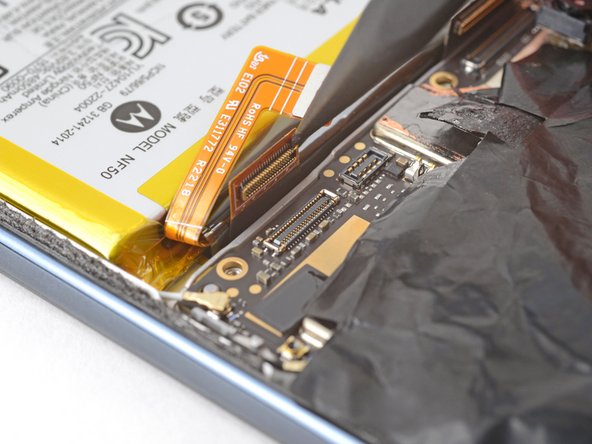
Подденьте и отсоедините прижимной разъем экрана заостренным концом пробки.
Шаг 27 Отсоедините кабель блока кнопок

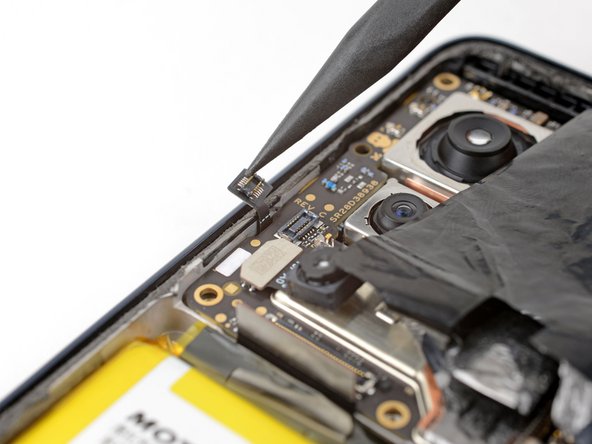
Подденьте и отсоедините пресс-разъем блока кнопок заостренным концом пробки.
Шаг 28 Отсоедините белый коаксиальный кабель


Подденьте и отсоедините коаксиальный разъем белой антенны заостренным концом шила.
Поддевайте закругленный край коаксиального разъема, а не прямой. Если поддеть прямой край, можно оторвать разъем от материнской платы.
При сборке не забудьте вернуть кабель в его зажим на материнской плате.
Чтобы снова присоединить коаксиальные разъемы, как в этом случае, удерживайте их на месте и аккуратно надавите на них пальцем или заостренным концом палочки.
Шаг 29


Повторите предыдущий шаг с коаксиальным разъемом черной антенны.
При сборке не забудьте вернуть кабель в его зажим на материнской плате.
Шаг 30
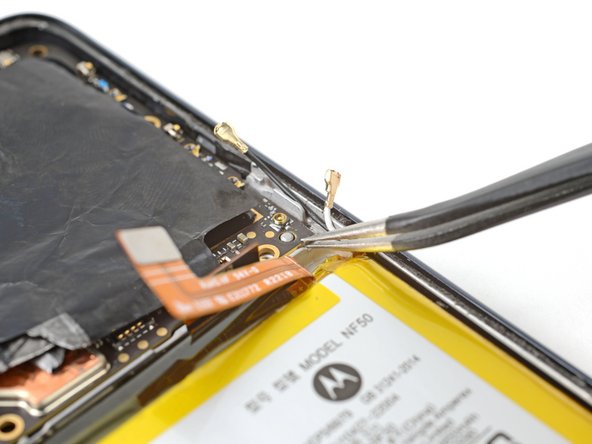

Следите за тем, чтобы не проколоть и не погнуть аккумулятор пинцетом — проколотый или погнутый аккумулятор может вытечь опасные химические вещества или вызвать пожар.
Возьмитесь пинцетом за правый нижний угол материнской платы рядом с прищепкой на правом краю телефона.
Медленно и уверенно потяните материнскую плату вверх и за штифт. Это должно освободить несколько зажимов, фиксирующих материнскую плату.
Для этого может потребоваться несколько попыток и значительное усилие, так как штифт очень плотно фиксирует материнскую плату.
Шаг 31


Вставьте заостренный конец лопатки под середину нижнего края материнской платы.
Аккуратно подденьте материнскую плату, чтобы освободить фиксирующие ее зажимы.
Шаг 32

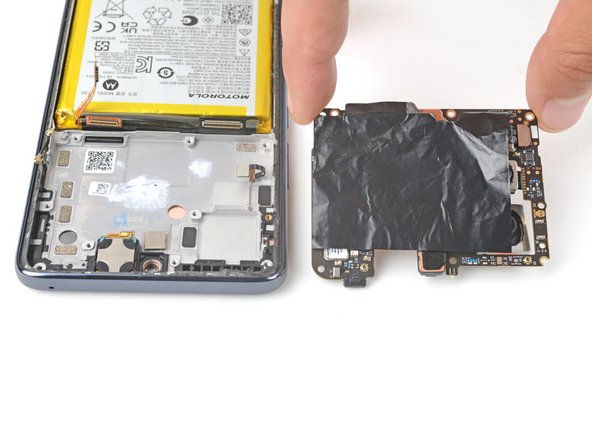
Извлеките материнскую плату из телефона.
Во время сборки:
Очистите среднюю рамку и материнскую плату от старой термопасты с помощью изопропилового спирта и салфетки из микрофибры. Перед сборкой нанесите новую термопасту.
Убедитесь, что все кабели, подключаемые к материнской плате (межблочный, аккумуляторный, антенный, дисплейный и кнопочный), убраны в сторону, чтобы они не застряли под материнской платой при ее установке на место.
Шаг 33 Нанесите изопропиловый спирт

Нанесите несколько капель изопропилового спирта высокой концентрации (90% или выше) на контактную площадку динамика наушника, чтобы ослабить клей, закрепляющий ее.
Шаг 34 Извлеките динамик наушника

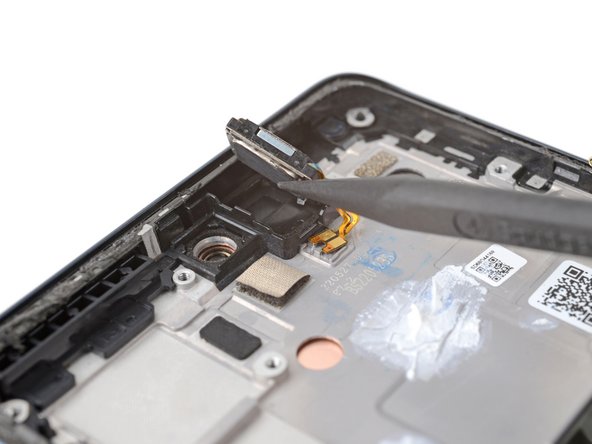
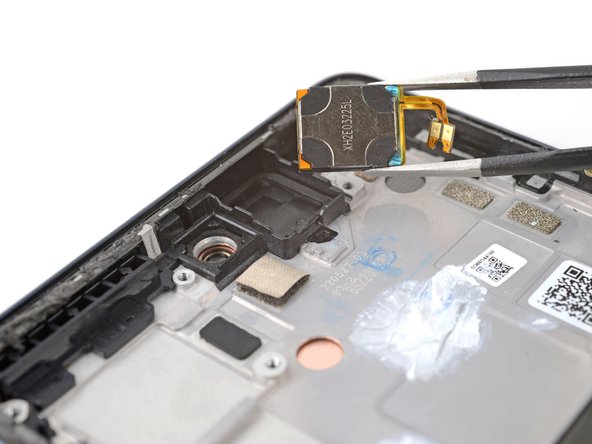
С помощью заостренного конца пробки подденьте динамик наушника и снимите его с рамки.
Снимите динамик наушника.
Гибкий кабель динамика наушников очень хрупкий. Работайте медленно, чтобы не порвать кабель.
Если остался спирт, протрите его безворсовой салфеткой или дайте спирту высохнуть, прежде чем устанавливать новый динамик наушника.
При сборке убедитесь, что гибкий кабель находится в своем пазу на раме.
Снимите синие накладки с нового динамика наушников и установите его.
