
Введение
Со временем динамик на Motorola Moto G4 может потрескивать или искажать звук. В этом руководстве вы узнаете, как заменить динамик.
Прежде чем приступить к работе, загрузите приложение Rescue and Smart Assistant, чтобы создать резервную копию устройства и определить, связана ли проблема с программным или аппаратным обеспечением.
Шаг 1 Задняя крышка


Вставьте ноготь или шило в выемку на нижней грани телефона, рядом с портом зарядки.
Аккуратно потяните или подденьте, чтобы открыть небольшой зазор между задней крышкой и корпусом телефона.
Держа инструмент (или ноготь) в зазоре между задней крышкой и корпусом телефона, проведите им по углу, чтобы ослабить пластиковые зажимы, удерживающие крышку на месте.
Шаг 2


Проведите инструментом вдоль всей боковой поверхности телефона, чтобы отделить больше клипс, фиксирующих заднюю крышку.
Шаг 3

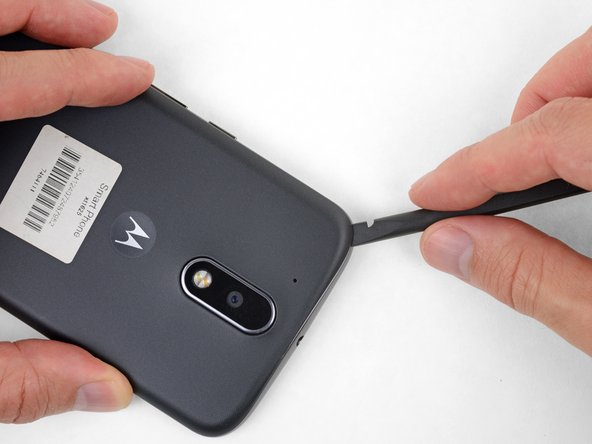

Держа инструмент немного под задней крышкой, проведите им по верхнему углу.
При необходимости продолжайте поддевать остальные края телефона, пока задняя крышка не освободится.
Шаг 4


Снимите заднюю крышку.
Чтобы установить заднюю крышку, аккуратно поместите ее на телефон, а затем осторожно надавите по краям, пока не почувствуете, что зажимы защелкнулись.
Шаг 5 Средняя рамка


Нажмите, чтобы извлечь и вынуть карты MicroSD и SIM (если они установлены).
Шаг 6


Подденьте резиновый кожух разъема вспышки камеры с помощью палочки.
Шаг 7

Снимите резиновую крышку.
Шаг 8


С помощью пробки отсоедините разъем вспышки фотоаппарата, поддев его прямо вверх.
Шаг 9

С помощью ключа T3 Torx открутите девятнадцать одинаковых винтов диаметром 3,1 мм, крепящих среднюю рамку.
Шаг 10

Вставьте пробойник под среднюю рамку в левом верхнем углу и аккуратно покрутите, чтобы отделить ее от корпуса телефона.
Шаг 11

Снимите среднюю рамку.
Шаг 12 Отсоединение аккумулятора


Вставьте тонкий инструмент (например, пинцет) под красный и черный провода аккумулятора и подведите его под разъем аккумулятора.
Аккуратно подденьте аккумулятор, чтобы отсоединить его.
Поддевайте только с той стороны, где провода крепятся к разъему — если поддевать с другой стороны, можно сломать разъем.
При сборке выровняйте разъем в гнезде, а затем нажмите прямо вниз, чтобы снова подключить его, слегка покачивая при нажатии, чтобы он правильно сел.
Шаг 13 Динамик


Сильный клей фиксирует динамик наушника. При необходимости нагрейте его или капните несколько капель изопропилового спирта, чтобы ослабить клей и облегчить его удаление.
Подденьте динамик с помощью инструмента для поддевания или пинцета. Будьте осторожны, чтобы не повредить окружающие компоненты.
Если вы планируете использовать динамик повторно, будьте осторожны и не поддевайте его нигде, кроме черной пластиковой рамки, так как динамик легко повредить.
При повторной установке динамика наушников проверьте состояние клея вокруг нижней части динамика. Небольшое нагревание феном или iOpener поможет размягчить клей и сделать его снова липким.
Задняя часть динамика магнитная. Будьте осторожны и не прикасайтесь к другим частям материнской платы.
