
Введение
Это руководство поможет отремонтировать динамик, если на странице устранения неполадок рекомендуется его заменить. Это необходимый шаг, если вы не нашли другого способа отремонтировать динамик.
Шаг 1 Аккумулятор

Вставьте пластиковый инструмент для открывания между краем экрана и задней крышкой.
Аккуратно подденьте их. При необходимости потяните их руками.
Шаг 2


Снимите три кусочка ленты, крепящей аккумулятор и его провода. Снимайте аккуратно, чтобы не повредить провода.
Шаг 3


Отсоедините ленту от материнской платы, аккуратно потянув за нее пальцами.
Используя инструменты для открывания, подденьте батарею и снимите ее с клея.
Будьте осторожны, не вытаскивайте батарею сразу. Ленточный кабель спрятан под другим проводом.
Шаг 4 Динамик

С помощью отвертки Phillips #00 открутите три 2,5-мм винта, которыми корпус динамика крепится к материнской плате.
Перед откручиванием винтов удалите всю ленту, закрывающую их.
Шаг 5


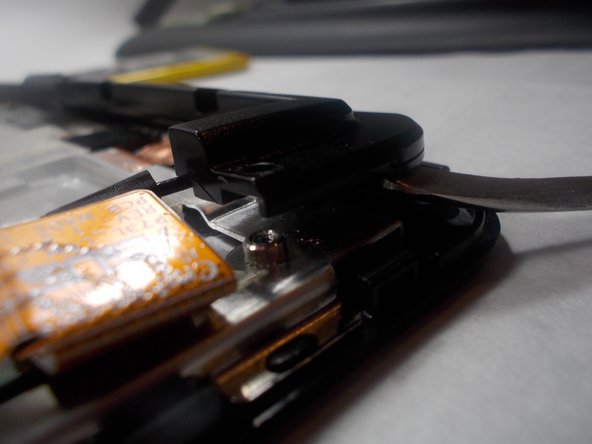
С помощью пинцета удалите три кусочка ленты, закрывающие металл.
Вставьте металлическую лопатку под корпус динамика и подденьте ее, чтобы извлечь корпус динамика из корпуса устройства.
Шаг 6


С помощью пинцета отсоедините разъем от материнской платы.
