
Введение
Здесь приведены инструкции по извлечению двух разных динамиков внутри планшета и их снятию.
Шаг 1 Задняя панель

Чтобы снять заднюю панель устройства, для начала попробуйте вставить пластиковый инструмент для открывания в складку между экраном и задней панелью планшета.
Попробуйте открыть инструмент, если корпус не поддается или уже треснул, чтобы избежать дальнейших повреждений.
Вы можете надавить руками на углы устройства, чтобы увеличить зазор, в который может пролезть пластиковый инструмент для открывания.
Если вы заменяете экран из-за его повреждения, может оказаться полезным отделить часть стекла, чтобы обнажить клипсы в краях пластика.
Вставьте углы инструмента для открывания пластика в пазы, расположенные на самом внешнем краю устройства, чтобы начать отсоединять панель.
На некоторых моделях между аккумулятором и задней крышкой слева от логотипа Verizon находится вертикальная полоска клея. Будьте осторожны, чтобы не повредить аккумулятор при отсоединении клея!
Шаг 2

Как только край панели устройства будет отделен от экрана, продолжайте двигаться по внешней стороне устройства, продолжая отделять две части друг от друга.
Шаг 3

Вставьте другой пластиковый инструмент для открывания (или аналогичный инструмент) между экраном и задней панелью на противоположной стороне устройства, чтобы удержать ее открытой.
Шаг 4

Отсоедините аккумулятор, подведя острие палочки под белые выступы по обеим сторонам разъема и аккуратно поддев их.
Шаг 5 Материнская плата

Выкрутите пять 2-миллиметровых винтов Phillips #000, крепящих материнскую плату.
Во время этого шага может отсоединиться серебристый EMI-экран. Просто отложите его в сторону до сборки.
Шаг 6

Выкрутите два 5-миллиметровых винта Phillips #000, крепящих материнскую плату,
Шаг 7

Отсоедините кабель от аккумулятора к материнской плате, взявшись за него и потянув вверх.
Шаг 8

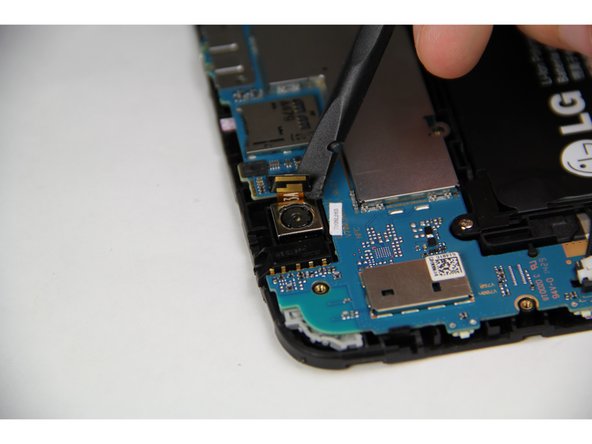
С помощью палочки подденьте разъем на материнской плате со стороны задней камеры, чтобы отсоединить его.
Шаг 9

Затем перейдите к передней камере, расположенной на конце материнской платы, и отсоедините ее, потянув вверх за зажим с помощью пробки.
Шаг 10

Теперь, когда все провода и винты отсоединены, подденьте нижний угол материнской платы с помощью пробки или выколотки, чтобы освободить ее от одного из зажимов, удерживающих ее на месте.
Шаг 11

Когда уголок будет снят, повторите те же действия на дальнем конце материнской платы, чтобы освободить второй зажим.
Шаг 12 Динамик

Выкрутите один 4-миллиметровый винт Phillips #000, крепящий динамик.
Шаг 13

Снимите защитную ленту, закрывающую соединения динамика с устройством, потянув вверх пинцетом или руками.
Шаг 14

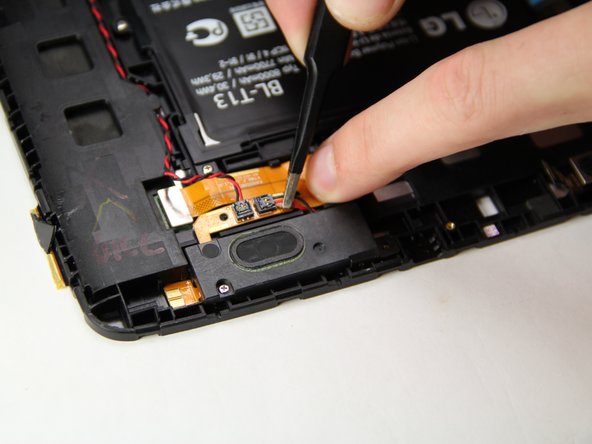
Удерживая оранжевый ленточный кабель пальцем, возьмитесь за провода и потяните вверх, чтобы отсоединить динамик от устройства.
Шаг 15

Используя пинцет или руки, потяните динамик, чтобы извлечь его из планшета.
Шаг 16

Выкрутите два 4-миллиметровых винта Phillips #000.
Шаг 17

После того как винты выкручены, потяните динамик вверх с помощью пинцета или инструмента для открывания пластика.
Шаг 18

Если вы выполняли шаги по извлечению обоих динамиков, пропустите этот шаг.
Снимите защитную ленту, закрывающую соединения динамика с устройством, потянув вверх пинцетом или руками.
Шаг 19

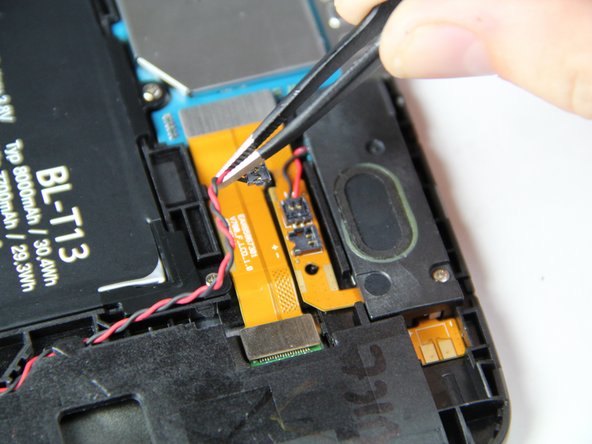
Проведите красно-черный провод по боковой поверхности устройства, вытаскивая его из-под маленьких черных зажимов по мере продвижения к концу кабеля.
Удерживая оранжевый ленточный кабель пальцем, возьмитесь за провода и потяните вверх, чтобы отсоединить динамик от устройства.
