
Введение
Этот ремонт может потребоваться, если звук не воспроизводится через внутренние динамики вашего устройства при увеличенной громкости и выбранном правильном аудиовыходе. Если вы часто включаете громкую музыку в течение длительного времени или заметили, что функция динамиков перестала работать после воспроизведения особенно громкого звука, вероятно, пришло время заменить динамики. Другие возможные способы устранения неполадок см. здесь.
Шаг 1 Базовая панель


С помощью отвертки Phillips #1 открутите пять винтов диаметром 5,0 мм с панели основания.
Просуньте пробойник между панелью основания и корпусом и поддевайте по всему периметру, пока не услышите хлопок и панель основания не отсоединится.
Поднимите панель основания вверх и снимите ее с шасси.
Шаг 2 Батарея


С помощью крестообразной отвертки №1 открутите пять винтов диаметром 4,5 мм, крепящих аккумулятор.
Поднимите батарею вверх и выньте.
Шаг 3 Динамик

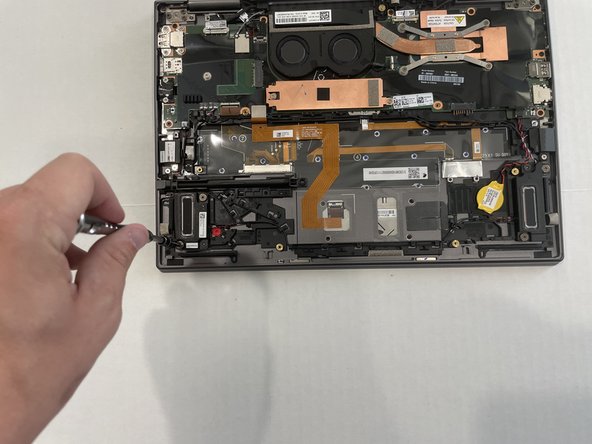
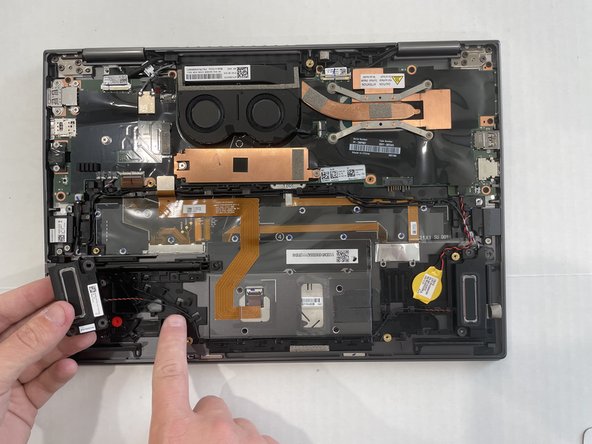
С помощью отвертки Phillips #1 открутите четыре винта диаметром 1,8 мм.
Шаг 4


С помощью пробки поднимите крышку, закрывающую провод динамика.
Начиная с верхней части правого динамика, проследите за проводом, подключенным к верхней части левого динамика. С помощью наконечника шила освободите провод от пластиковых скоб, под которыми он находится.
Начиная с левого нижнего края правого динамика, следуйте за нижним проводом, отсоединяя кабель динамика по мере продвижения.
Шаг 5


Упритесь ногтями в каждый из пластиковых выступов на разъеме динамика и тяните прямо назад, пока разъем не выйдет из своего отверстия.
Поднимите динамики вверх и вытащите их.
