
Введение
Если у вас возникли проблемы с искажением звука или его полным отсутствием, возможно, ваш динамик поврежден или сломан и нуждается в замене. В этом руководстве вы узнаете, как заменить блок динамика для Lenovo Thinkpad T495.
Шаг 1 Базовая пластина

С помощью крестообразной отвертки №00 открутите шесть невыпадающих винтов.
Винты останутся прикрепленными к задней крышке, когда вы будете ее снимать; не пытайтесь их открутить.
Шаг 2

С помощью инструмента для открывания iFixit подденьте одну из петель между подставкой и корпусом и продвигайтесь по периметру, пока подставка не освободится.
Снимите опорную панель.
Шаг 3 Динамик

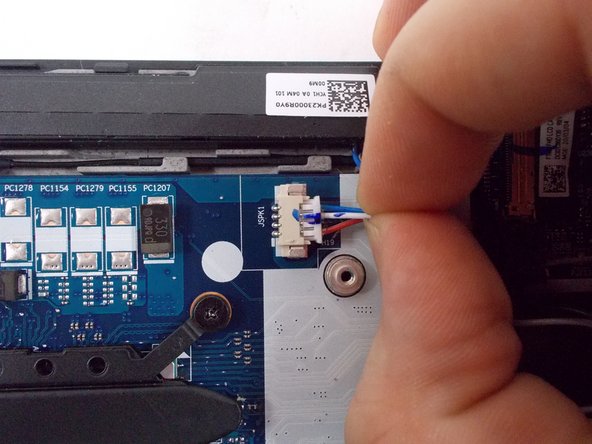

Возьмитесь за кабель динамика как можно ближе к его разъему на материнской плате и тяните прямо назад, параллельно материнской плате, пока разъем не освободится.
Шаг 4

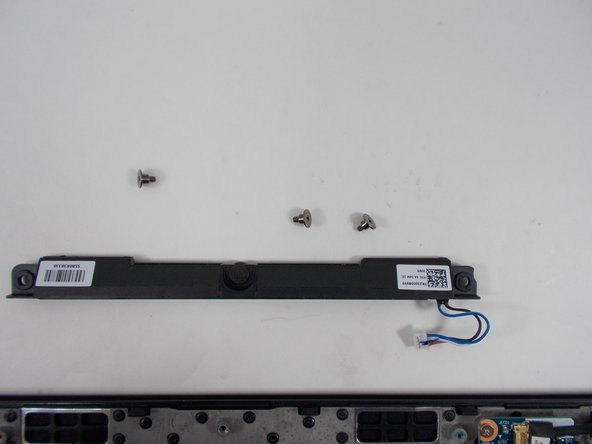
С помощью крестообразной отвертки №00 выкрутите три винта диаметром 1,6 мм.
Держась за обе стороны, поднимите динамик вверх и вытащите его.
