
Введение
Это руководство покажет вам, как заменить динамик на вашем LeapFrog LeapPad 32400.
В этом руководстве вы будете снимать внутренние компоненты, чтобы заменить или отремонтировать компонент динамика для этого устройства.
Проверьте симптомы на странице устранения неисправностей, чтобы убедиться, что это руководство — лучший путь: Страница поиска и устранения неисправностей LeapFrog LeapPad #32400
Шаг 1 Батарея


Поверните планшет так, чтобы задняя панель была обращена вверх.
Снимите крышки аккумуляторов, сдвинув их в стороны и в сторону от центра устройства.
Шаг 2

Выньте батарейки AA из обоих батарейных отсеков устройства.
Замените батарейки по мере необходимости.
Шаг 3 Задняя панель

Выкрутите три винта диаметром 7 мм с помощью крестообразной отвертки №1.
Выкрутите один винт 6 мм с помощью отвертки Phillips #1.
Выкрутите один винт диаметром 10 мм с помощью отвертки Phillips #1.
Шаг 4


С помощью небольшого пластикового инструмента для открывания отделите цветную переднюю крышку от белой задней крышки устройства.
Держа одной рукой переднюю крышку, а другой — заднюю, начните снизу устройства и потяните их в стороны.
Когда останется только верхний край, потяните заднюю крышку назад от передней крышки и вверх к верхней части устройства. Это позволит освободить последние оставшиеся защелки, удерживающие вместе переднюю и заднюю крышки.
Самые неподатливые защелки, удерживающие переднюю и заднюю крышки вместе, расположены вдоль верхнего края планшета вокруг слота для игрового картриджа. Скорее всего, это будет последняя область, которая отделится, и для этого может потребоваться приложить умеренное усилие.
Шаг 5


Отделите материнскую плату от задней стороны устройства, отсоединив черный и красный провода от задней крышки.
Две части, удерживающие ручку на месте, ослабнут. Снимите их и отложите в сторону для сборки.
Шаг 6 Материнская плата


Выкрутите один 10-миллиметровый винт из устройства с помощью крестообразной отвертки №1.
Отверткой Phillips #1 выкрутите из устройства один винт диаметром 7 мм.
Шаг 7


Отсоедините две клеммы аккумулятора с помощью нейлоновой пробки.
Шаг 8

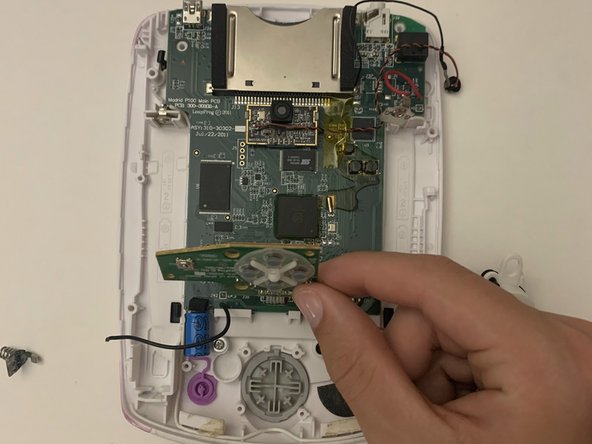
Выкрутите один 10-миллиметровый винт из устройства с помощью крестообразной отвертки №1.
Шаг 9


Аккуратно поднимите материнскую плату с задней крышки.
Отклейте ленту на разъеме ленточного кабеля дисплея.
Осторожно потяните за ленточный кабель дисплея, и он должен легко выскользнуть из разъема.
Если разъем открыт правильно, отсоединение ленточного кабеля не потребует приложения больших усилий.
Шаг 10 Динамик


Отпаяйте соединения проводов динамика в одном из двух показанных мест подключения.
Для пайки требуется горячая температура утюга, что может привести к ожогам. При необходимости наденьте защитные очки.
Будьте предельно осторожны с кабелями на этом этапе, так как они могут расплавиться, сгореть или сломаться.
