
Введение
В этом руководстве показано, как извлечь динамик из Kindle Fire HD 6. Он может понадобиться, если устройство не воспроизводит звук или если вам нужно получить доступ к внутренним компонентам устройства.
Шаг 1 Задняя панель

Положите устройство лицевой стороной вниз на чистую ткань или другую гладкую поверхность.
При выполнении следующих шагов вам придется приложить некоторое усилие к устройству. Если устройство лежит на неровной поверхности, вы можете поцарапать экран.
Вставьте пластиковый инструмент для открытия между передней и задней панелями устройства. Возможно, вам придется покачать инструмент вверх-вниз, чтобы зажать его в щели.
Маневрируйте инструментом вокруг устройства, пока задняя панель не отсоединится от передней.
Шаг 2


Осторожно отделите заднюю панель от остальных частей устройства.
Шаг 3 Динамик

Открутите два 3,5-мм винта T5 Torx в основании динамика.
Шаг 4

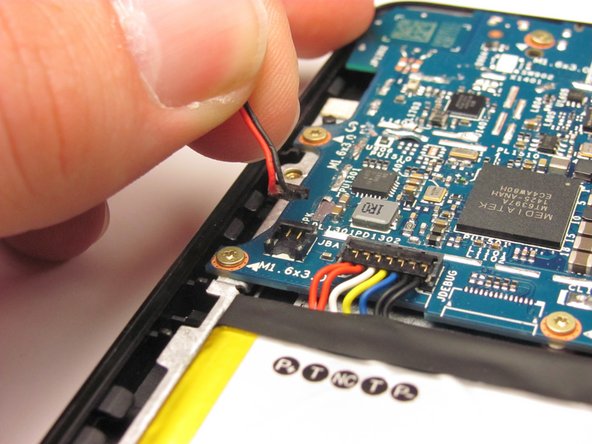
Отсоедините провод динамика, который проходит по боковой стороне батареи и крепится к материнской плате рядом с разъемом батареи. Аккуратно потяните его прямо вверх.
Шаг 5

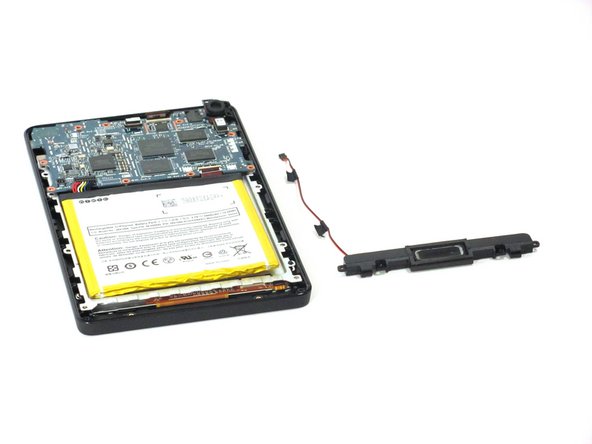
Извлеките динамик из устройства.
