
Введение
В этом руководстве показано, как снять и заменить динамик JLab Pro-7, чтобы сохранить работоспособность устройства.
Шаг 1 Разборка JLab Pro-7

Инструменты, необходимые для выполнения этой задачи, приведены выше в разделе «Инструменты».
Возьмите планшет и приготовьте инструменты, чтобы открыть его и извлечь компоненты внутри.
Шаг 2

В нижней части планшета есть два винта.
Один винт находится в левом нижнем углу, а другой — в правом нижнем углу.
Возьмите маленькую крестовую отвертку и аккуратно выньте эти винты. Будьте осторожны, чтобы не сорвать винты при их извлечении.
Шаг 3

Теперь возьмите инструмент для поддевания iFixit и попытайтесь аккуратно поддеть задний корпус.
Задняя часть не хочет легко отсоединяться, поэтому убедитесь, что конец инструмента находится под экраном, чтобы получить достаточный рычаг для начала отщелкивания задней части корпуса от экрана.
Будьте осторожны при поддевании края планшета! Старайтесь не задеть кнопки регулировки громкости и блокировки. Также старайтесь не проникать в планшет слишком глубоко, чтобы не повредить какие-либо компоненты внутри.
Шаг 4

Чтобы снять задний корпус, пройдитесь по периметру планшета.
Оказывайте небольшое давление по периметру, пока не увидите, что эта часть отделилась.
Продолжайте двигаться по часовой стрелке или против нее, пока задняя панель не будет полностью снята.
Шаг 5

Вот и все, теперь задняя панель должна быть полностью снята.
Обязательно осмотрите планшет на предмет повреждений, полученных при отщелкивании задней панели.
Если какие-то внутренние детали выпали или выглядят поврежденными, ознакомьтесь с нашими руководствами, возможно, мы сможем вам помочь!
Шаг 6 Динамик

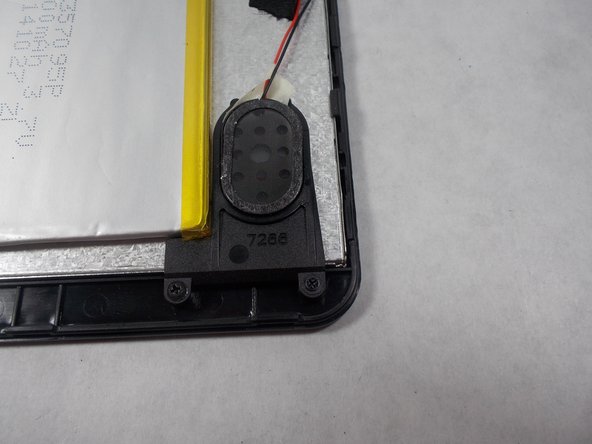
Снимите крышку с планшета, используя инструкции из руководства по подготовке к работе.
Шаг 7

Динамик, расположенный в правом нижнем углу, прикреплен к планшету с помощью небольшого магнита.
Чтобы извлечь динамик из пластикового крепления, просто поднимите его, и он отсоединится от основания.
Шаг 8

Соединительные провода динамика удерживаются на месте небольшой полоской термоленты.
Медленно снимите черную термоленту с задней панели планшета, чтобы весь соединительный провод мог свободно двигаться.
Будьте осторожны, чтобы не повредить ленточный кабель питания материнской платы.
Шаг 9

С помощью паяльника отпаяйте соединительные провода от контактных площадок.
Осторожно отсоедините провода от материнской платы.
Ознакомьтесь с этим замечательным руководством по пайке и пайке.
