
Введение
В этом руководстве мы разберем планшет CT702 и частично извлечем материнскую плату из устройства.
Шаг 1 Динамик


Положите планшет на стол так, чтобы иллюминаторы были обращены к вам.
Ногтем или инструментом для вскрытия пластика аккуратно подденьте черную панель вокруг иллюминаторов.
Будьте осторожны и не торопитесь.
Шаг 2

Пальцами подденьте оставшуюся часть задней панели; медленно надавливайте с каждой стороны, чтобы сломать все клипсы.
Шаг 3

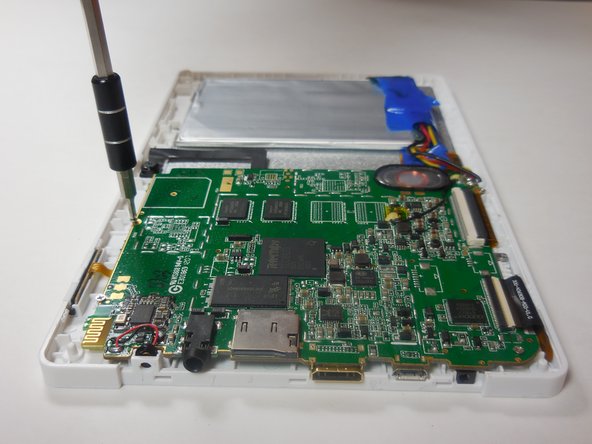
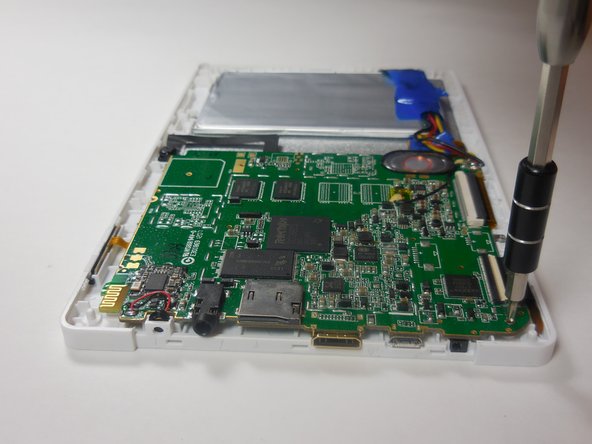
После снятия задней крышки устройство должно выглядеть следующим образом.
Снимите материнскую плату, открутив четыре 4-миллиметровых винта по краям платы с помощью отвертки Philips 00.
Шаг 4

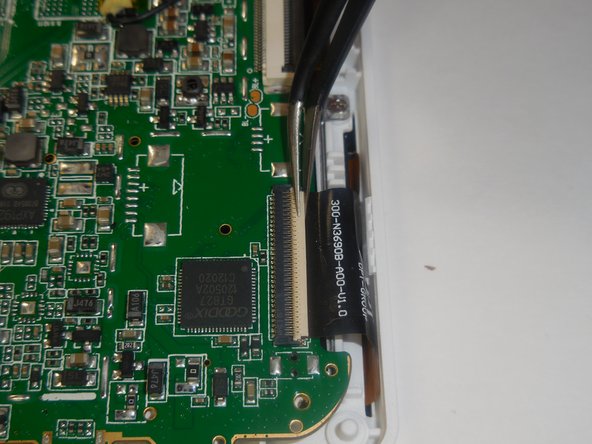
Открутив четыре винта, отсоедините два ленточных провода; чтобы отсоединить провод, поднимите вверх пластиковый язычок, закрывающий провод.
Когда язычок окажется в верхнем положении, аккуратно вытащите ленточный провод из разъема.
Шаг 5

Когда ленточные провода отсоединены, осторожно поднимите материнскую плату и переверните ее.
Не все провода отсоединены от материнской платы. Будьте осторожны, чтобы не повредить оставшиеся провода.
Шаг 6

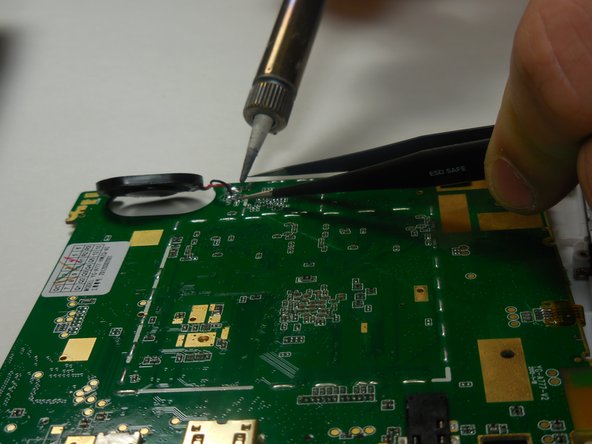
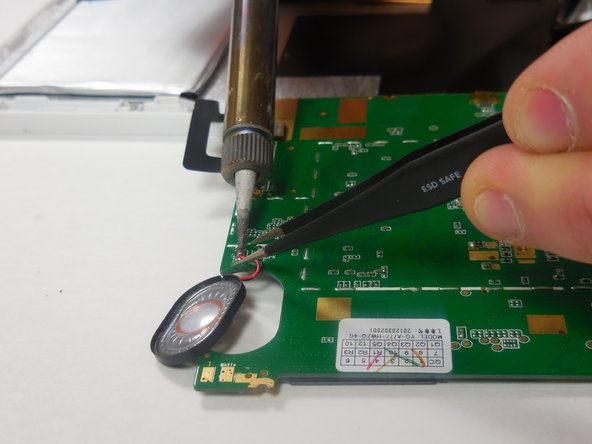
Динамик расположен на краю материнской платы. Чтобы извлечь его, вам потребуется отпаять разъемы динамика.
Ваш динамик может иметь сетчатую крышку и выглядеть не так, как на картинке.
Чтобы отпаять соединения, возьмите горячий паяльник и аккуратно прикоснитесь им к концу провода в месте соединения с материнской платой. В то же время с помощью пинцета аккуратно оттяните провод от соединения.
Шаг 7

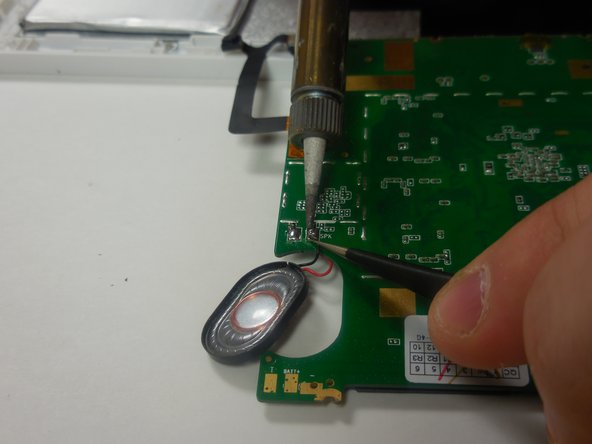
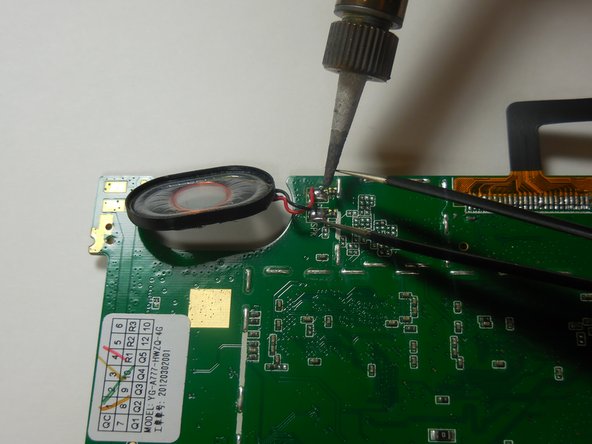
Чтобы подключить новый динамик, нужно припаять новые провода к материнской плате.
Аккуратно прикоснитесь концом нового провода к существующему соединению и с помощью паяльника нагрейте припой и соедините провод.
Это нужно сделать для обоих соединений динамиков.
Шаг 8

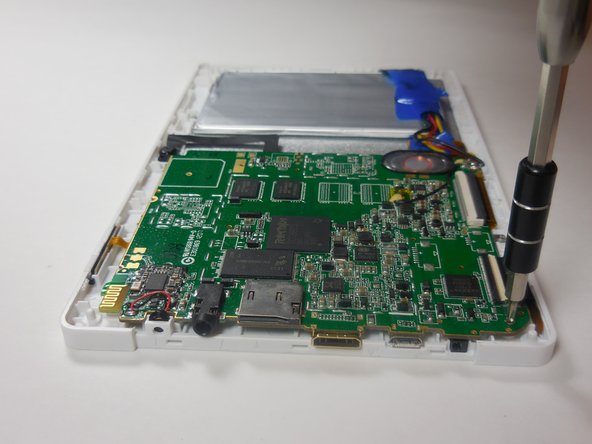
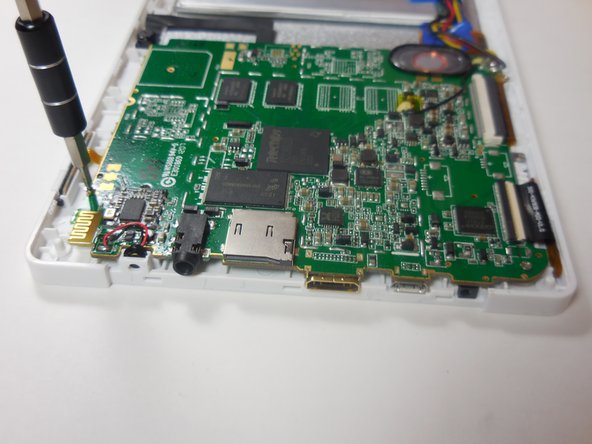
После того как новый динамик подключен, аккуратно поднимите материнскую плату и установите ее обратно в рамку. Не забудьте совместить отверстия, чтобы прикрутить ее на место.
Убедитесь, что динамик находится на своем прежнем месте, прежде чем прикручивать устройство обратно.
Используйте отвертку Philips 00, чтобы закрутить четыре 4-миллиметровых винта вдоль края материнской платы.
Шаг 9

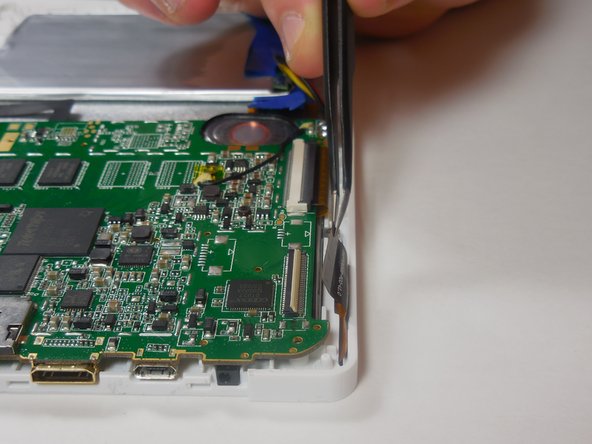
После прикручивания материнской платы снова подключите ленточные провода к их разъемам.
Для этого вставьте ленточный провод в гнездо и защелкните выступы на разъеме провода, чтобы закрепить их на месте.
Для замены задней крышки выполните первые три действия в обратном порядке
