
Введение
Если у вас плохое качество звука, сначала проверьте страницу поиска и устранения неисправностей устройства. Затем, если вы определите, что неисправность динамика связана с аппаратным обеспечением, это руководство предназначено для вас. Руководство по замене динамиков ноутбука HP Chromebook 11 G8 EE. Перед началом этого процесса обязательно выключите устройство и отсоедините его от зарядного устройства.
Шаг 1 Сборка клавиатуры и тачпада

С помощью крестообразной отвертки №1 открутите:
Четыре винта 7 мм.
Два винта диаметром 8 мм.
Шаг 2


Переверните устройство и откройте крышку.
С помощью пластикового инструмента для открывания отделите блок клавиатуры от нижней части корпуса, поддевая его по периметру, пока он полностью не отделится.
Поднимите блок клавиатуры с ноутбука по направлению к себе, подальше от экрана.
Шаг 3


Поднимите планку фиксации ленты клавиатуры и с помощью пинцета отсоедините ленту клавиатуры от материнской платы.
Поднимите стопорную планку и с помощью пинцета отсоедините ленту тачпада.
Снимите клавиатуру.
Шаг 4 Динамик


Отклейте пленку с разъема динамика на материнской плате.
Отсоедините кабель динамика от разъема на материнской плате.
Шаг 5


Отсоедините кабель динамика от канала прокладки батареи.
Шаг 6

Отверткой Phillips #1 выкрутите четыре винта 3,5 мм из корпуса основания.
Шаг 7

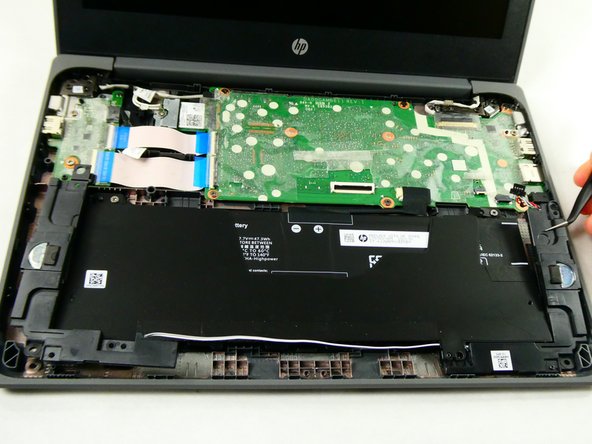
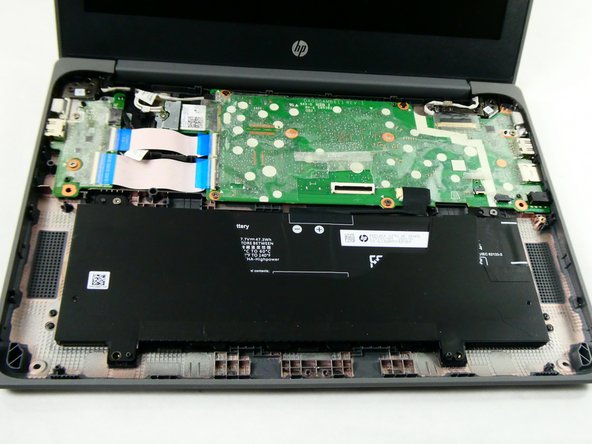
Поднимите динамики с выравнивающих штифтов основания, чтобы снять их.
