
Введение
В дисплее Apple Thunderbolt есть три разных динамика, и каждый из них можно извлечь, не вынимая остальные. Это позволяет просто заменить один динамик, который сломался и нуждается в ремонте.
Шаг 1 ЖК-дисплей


Положите дисплей экраном вверх.
Поскольку дисплей можно наклонять вверх и вниз, мы сочли полезным подпереть его блоком пенополистирола между экраном и основанием.
Поместите две присоски с обеих сторон верхней части экрана и убедитесь, что они зафиксированы.
Стеклянный экран соединен с остальной частью дисплея маленькими магнитами. Медленно приподнимите экран, и он сразу же снимется.
Шаг 2


Отверткой TR 10 открутите 12 винтов по боковым краям и в верхней части ЖК-дисплея.
Шаг 3


Медленно поднимите ЖК-дисплей с места и наклоните его вверх.
Очень полезно иметь дополнительный набор рук, чтобы придерживать ЖК-дисплей, пока вы работаете с кабелями под ним.
Есть четыре провода, которые соединяют ЖК-дисплей с остальными компонентами. Следите за тем, чтобы не потянуть сильно и не сломать ни один из проводов.
Шаг 4


Возьмитесь за первый из четырех проводов (самый дальний от провода, который держится на винте) и медленно потяните за разъем.
Шаг 5


На следующем разъеме, который находится прямо рядом с предыдущим проводом, есть кусок ленты, прикрепленный к металлическому стержню.
Переверните металлический стержень, используя ленту в качестве ручки.
Затем возьмитесь за разъем и медленно потяните его из гнезда на логической плате.
Шаг 6


Для разъема на другой стороне логической платы возьмитесь за него снизу и осторожно вытащите из платы.
Шаг 7

Для последнего провода, подключенного к ЖК-дисплею, используйте отвертку T 10, чтобы открутить винт.
Шаг 8


Теперь ЖК-дисплей полностью отсоединен от корпуса и может быть отремонтирован/заменен!
Лучше всего положить ЖК-дисплей на кровать или на толстое полотенце, чтобы избежать повреждения ЖК-дисплея.
Шаг 9 Динамик


Слева от среднего динамика (большой черный компонент в центре устройства) будет пара проводов.
С помощью пинцета удалите кусок ленты, чтобы освободить провода.
Далее, справа от этого куска ленты находится черная электрическая изолента, которую нужно удалить.
С помощью пинцета удалите кусок черной изоленты.
Не волнуйтесь, если вы порвали ленту, так как вы можете добавить новый кусок, когда будете устанавливать колонки на место.
Шаг 10

Справа от среднего динамика находится логическая плата. Здесь подключены три динамика дисплея, которые необходимо снять.
Шаг 11


Чтобы снять правый динамик, отсоедините средний из трех проводов.
Осторожно потяните за разъем, чтобы освободить провода из гнезда на логической плате.
Шаг 12

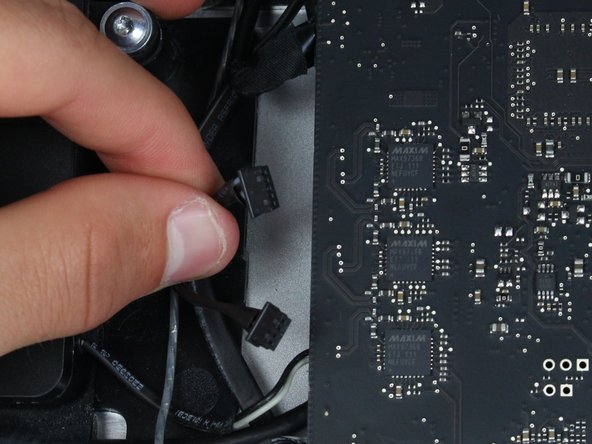
Чтобы снять левый динамик, найдите самый верхний разъем из трех.
Осторожно потяните за разъем, чтобы освободить его из гнезда на логической плате.
Шаг 13


Нижний из трех разъемов относится к среднему динамику и имеет черный и белый провод.
Осторожно потяните за разъем, чтобы освободить провода из гнезда на логической плате.
Шаг 14

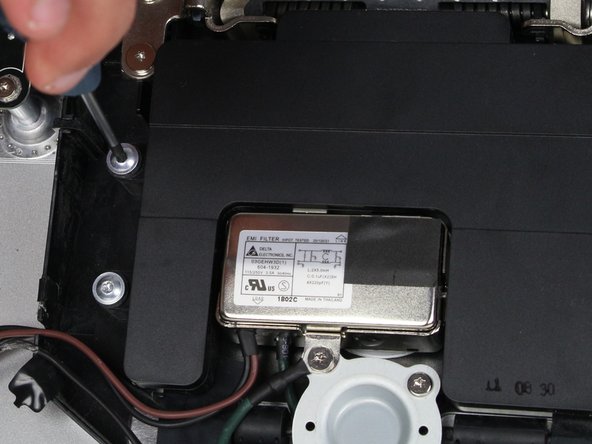
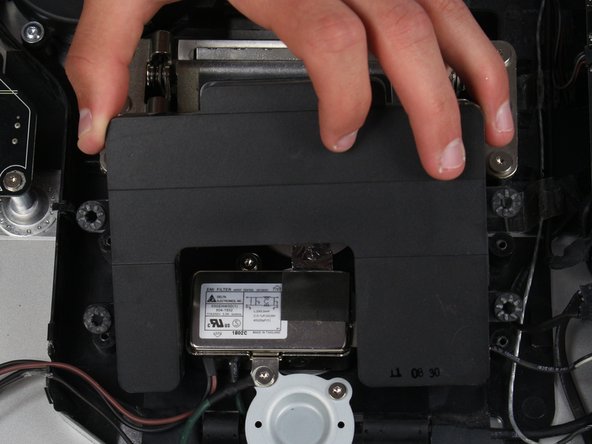
Чтобы снять средний динамик, необходимо открутить четыре винта.
С помощью отвертки TR 10 открутите четыре винта и поднимите динамик с места.
Шаг 15

Теперь средний динамик свободен и может быть отремонтирован/заменен!
Шаг 16

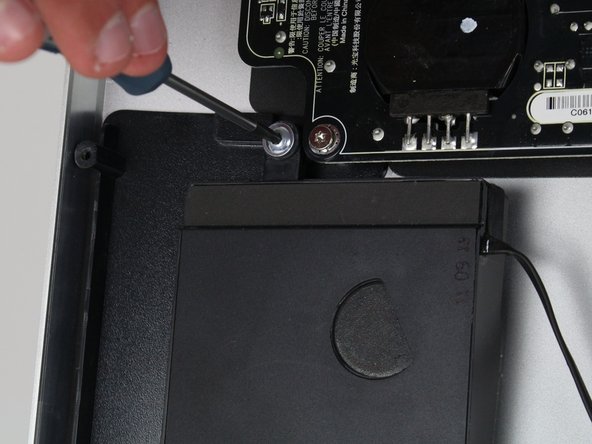
Левый динамик удерживается на месте двумя винтами.
Используйте отвертку TR 10, чтобы освободить левый динамик.
Несмотря на то, что динамик свободен, провод, соединяющий его с логической платой, не полностью свободен, поэтому пока не пытайтесь отсоединить динамик от устройства.
Шаг 17


Проследите за проводом, идущим от левого динамика, и увидите, что он прикреплен черной изолентой.
С помощью пинцета снимите изоленту с провода.
Продолжайте следовать за проводом и отсоедините его от двух встроенных крючков в корпусе.
Шаг 18

При извлечении динамика из устройства наклоните его вбок, чтобы вытащить динамик из выступа в правом нижнем углу.
Теперь динамик можно заменить!
Шаг 19


Правый динамик удерживается на месте двумя винтами (один сверху и один слева).
Используйте отвертку TR 10, чтобы выкрутить винты.
Шаг 20


Правый динамик также удерживается на месте двумя выступами (по одному внизу справа и слева).
Осторожно потяните динамик вверх и наружу, и все три динамика можно ремонтировать!
