
Введение
Если жесткий диск, на котором установлена ОС, выйдет из строя, вы увидите экран системной ошибки. В этом случае необходимо заменить основной жесткий диск.
Шаг 1 Батарея

Выключите ноутбук и отсоедините адаптер питания, прежде чем делать что-либо еще с компьютером.
Шаг 2

Переверните ноутбук так, чтобы нижняя часть ноутбука была обращена вверх, а шарнир располагался от вас
Шаг 3


Сдвиньте переключатель блокировки влево.
Переключатель блокировки находится внизу слева от батареи.
После перемещения переключателя батарея должна подняться.
Шаг 4


Поднимите освободившийся аккумулятор, повернув его вверх и в сторону от себя.
Вытяните батарею.
Батарея удерживается защелкой в передней части гнезда батареи и выступами в задней части. При установке батареи на место совместите выступы с пазами, расположенными в задней части гнезда, и поверните батарею на себя. Когда батарея встанет на место, вставьте ее до щелчка.
Шаг 5 Жесткий диск

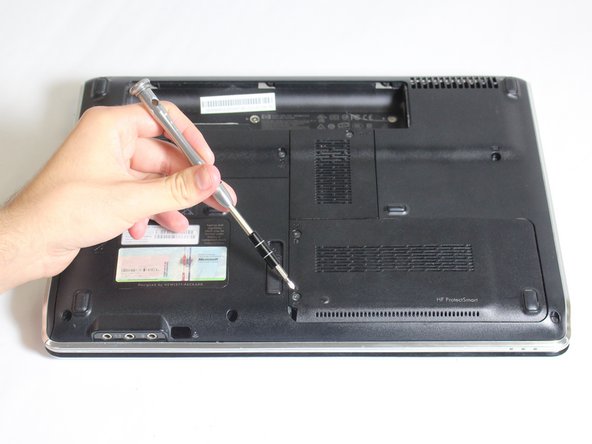
Найдите два винта 7,5 мм на пластине корпуса жесткого диска.
С помощью отвертки Phillips #0 ослабьте оба винта диаметром 7,5 мм.
Эти винты не вынимаются из пластины корпуса; они только ослабляются и затягиваются.
Чтобы не потерять винты, поместите их в такое место, где они не будут выкручиваться.
Шаг 6

Снимите пластину корпуса жесткого диска.
Если у вас возникли проблемы с открытием гнезда для жесткого диска, вы можете поддеть тонким предметом крайний левый край, чтобы поддеть пластину корпуса.
Шаг 7

С помощью отвертки Phillips #0 выкрутите 3 винта крепления 2,5 мм.
Это не единственные винты, расположенные внутри отсека для жесткого диска/wi-fi карты, поэтому обязательно выберите только те, которые показаны на изображении.
Шаг 8

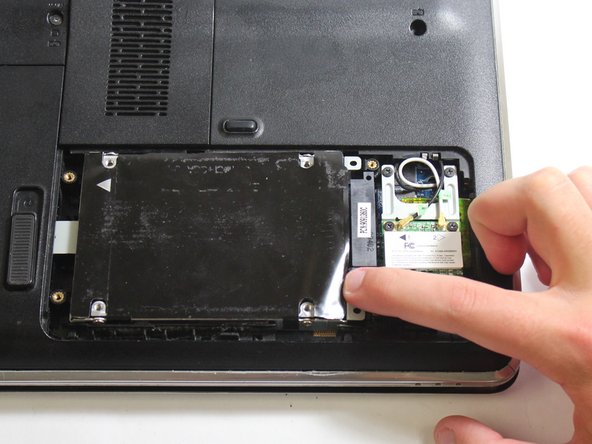
Сдвиньте жесткий диск горизонтально влево.
Жесткий диск может быть трудно протолкнуть. В этом случае используйте жесткий инструмент, чтобы подтолкнуть жесткий диск.
Шаг 9


Извлеките жесткий диск из гнезда
