
Введение
В этом руководстве вы узнаете, как заменить неисправный динамик.
Шаг 1 Canon ImageCLASS MF4350d Снимите переднюю панель

Поднимите крышку принтера вверх, как показано на фотографии.
Шаг 2


Найдите и выкрутите два 10-миллиметровых боковых винта. По одному с каждой стороны.
Шаг 3

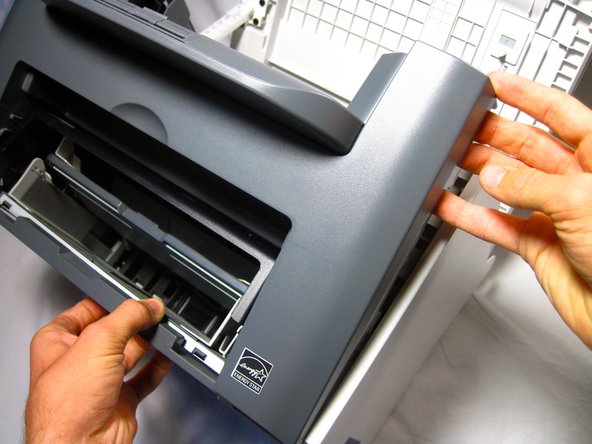
Отсоедините пластиковую панель от принтера, начиная с верхней части.
Возможно, вам придется немного пошевелить панель, чтобы ослабить ее.
Чтобы снять нижнюю часть панели, аккуратно положите принтер на спину.
При перемещении принтера крышку сканера необходимо поддерживать.
Шаг 4 Canon ImageCLASS MF4350d Снимите правую боковую панель

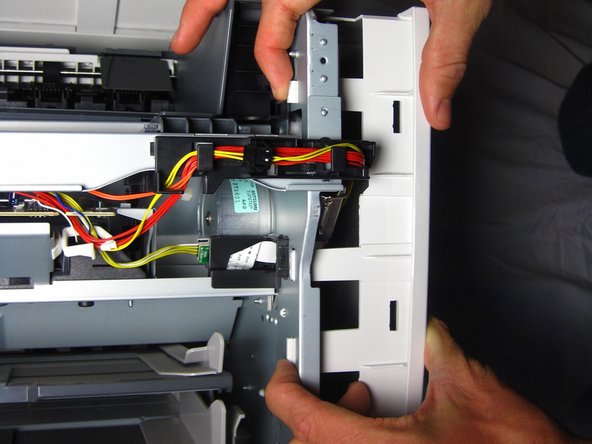
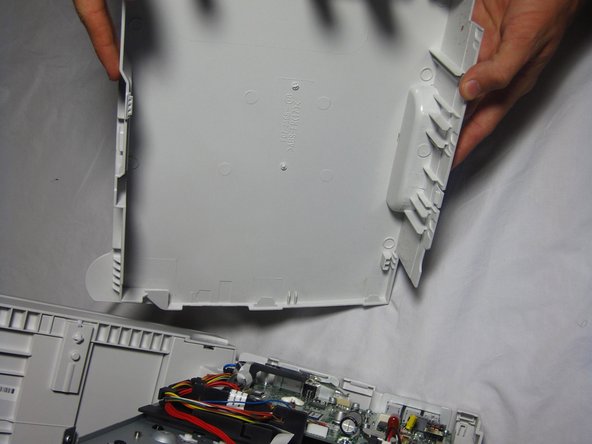
Аккуратно отсоедините правую боковую панель (если смотреть на переднюю панель принтера) от принтера.
Мягкими движениями вперед-назад выведите крючки из зацепления.
Шаг 5 Динамик

Положите принтер на левую сторону для лучшего доступа к динамику.
Примечание: При перемещении принтера крышку сканера необходимо поддерживать.
Шаг 6

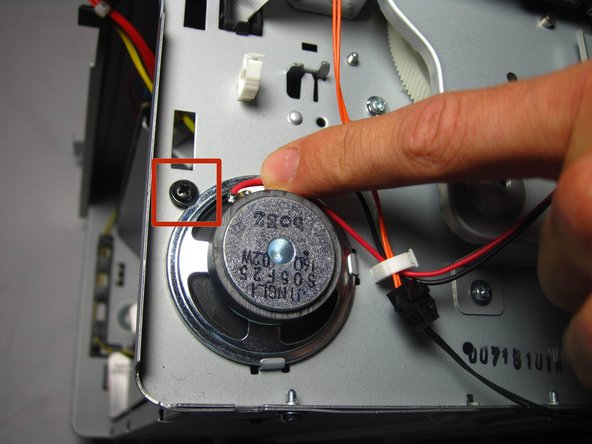
Найдите черный 7-миллиметровый винт, удерживающий динамик на месте.
С помощью отвертки с крестообразной головкой выкрутите 7-миллиметровый винт.
Шаг 7

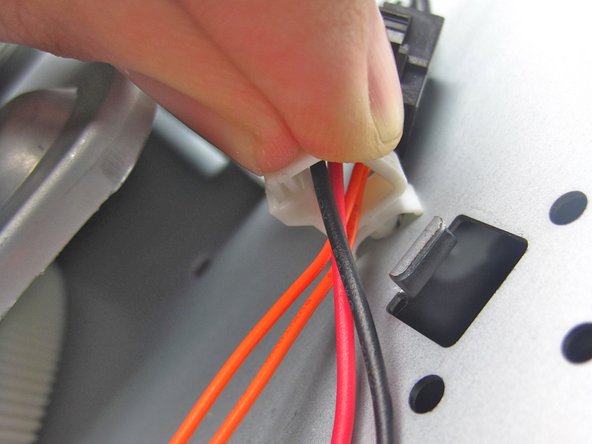
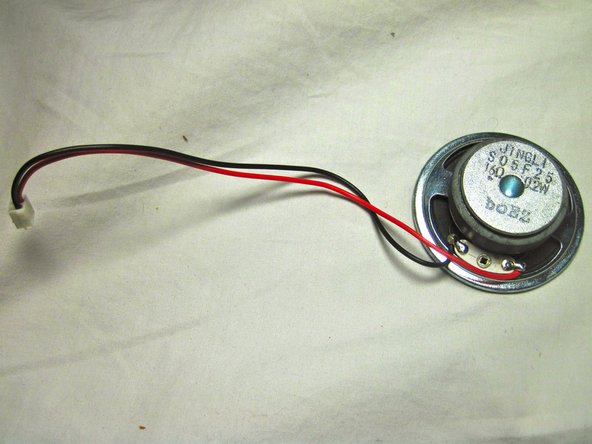
Найдите красный и черный провода, подключенные к динамику.
Отсоедините белый зажим, удерживающий провода на месте, отжав выступ в верхней части.
Отсоедините красный и черный провода от пучка проводов.
При замене старого динамика не прикасайтесь ни к каким металлическим частям нового динамика, кроме проводов. Это может привести к повреждению динамика.
Выньте динамик
