
Шаг 1 Клавиатура


Извлеките батарею, затем открутите 7 3-миллиметровых крестообразных винтов за батареей. Убедитесь, что они лежат в отдельных, упорядоченных стопках.
Открутите 2 винта с головкой Phillips диаметром 4 мм возле батареи.
Шаг 2

Снимите панель над клавиатурой с помощью пластиковой лопатки.
Шаг 3

Сняв панель, подденьте клавиатуру с помощью пробки.
Не извлекайте ее полностью, так как клавиатура все еще прикреплена к ленточному кабелю.
Шаг 4

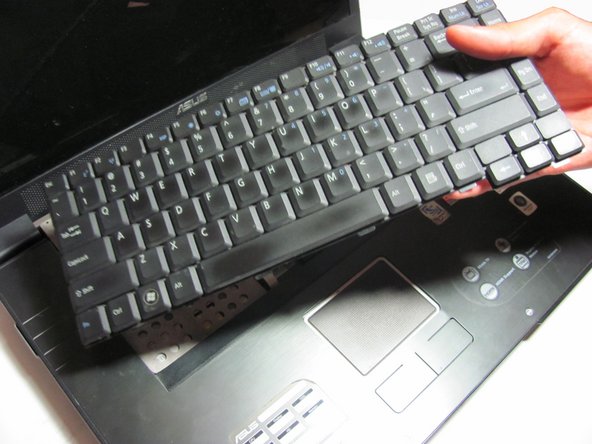
Отсоедините ленточный кабель от клавиатуры, потянув за конец ленточного кабеля, который закреплен внутри ноутбука.
Убедитесь, что отсоединяете его от корня, а не от середины. Он должен легко выскользнуть.
Теперь вы можете полностью извлечь клавиатуру из ноутбука.
Шаг 5 Передняя панель

Поместите пальцы или лопатку между передней панелью и остальной частью ноутбука.
Осторожно потяните вверх, чтобы отсоединить ту сторону, за которую вы ухватились.
Повторите с другой стороны, пока панель не будет легко отделяться от ноутбука.
Шаг 6 Тачпад

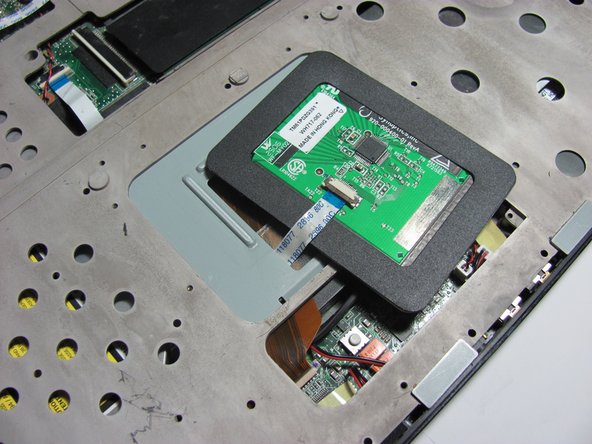
Тачпад должен быть свободно прикреплен к остальной части ноутбука ленточным кабелем.
Шаг 7

Аккуратно вытащите ленточный кабель из гнезда, прикрепленного к тачпаду.
Теперь вы можете снять тачпад.
Шаг 8 Защитная крышка

Открутите 3 13-миллиметровых винта Phillips на поверхности панели.
Выкрутите 4 мм винт Phillips под панелью.
Шаг 9

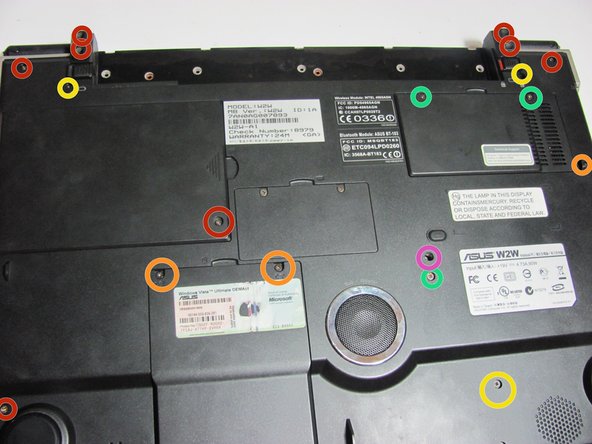
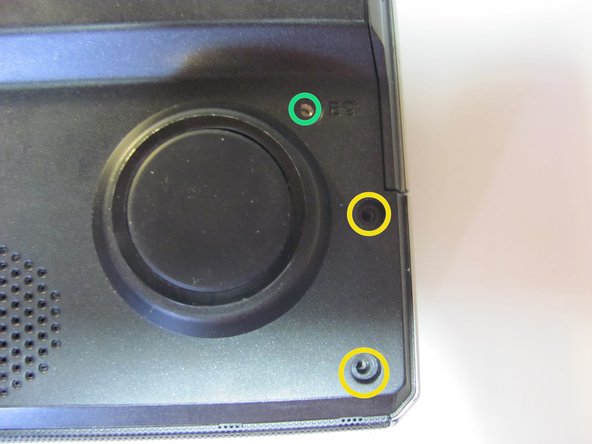
В этом шаге используется много разных типов винтов, поэтому убедитесь, что они расположены по разным размерам.
Открутите шесть винтов с головкой Phillips диаметром 17 мм на стойках сзади и 2 винта «A» того же размера рядом со стойками.
Открутите два винта C с крестообразной головкой на панели жесткого диска. Еще один винт C находится в правом верхнем углу ноутбука, как показано на рисунке.
Открутите восемь 8-миллиметровых винтов с крестообразными головками и винты вдоль внешней стороны ноутбука.
Открутите три 3-миллиметровых винта E Phillips и один 3-миллиметровый винт D Phillips.
Открутите 5-миллиметровый винт с крестообразной головкой, который находится чуть выше винта D.
Шаг 10

Открутите два винта Phillips диаметром 8 мм под панелью жесткого диска.
После завершения этого шага переверните ноутбук.
Шаг 11

Теперь все должно быть достаточно свободно, чтобы вы могли начать снимать панель.
Не снимайте панель полностью, так как внутри все еще остаются ленты.
Шаг 12

Осторожно снимите ленты с основания.
После этого можно приподнять панель, чтобы получить доступ к расположенным под ней компонентам.
Шаг 13 Динамик

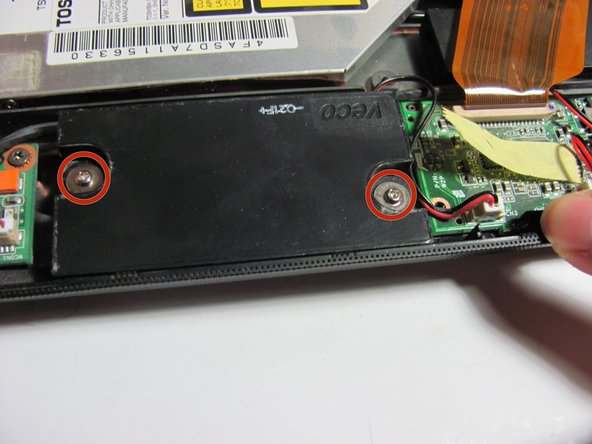
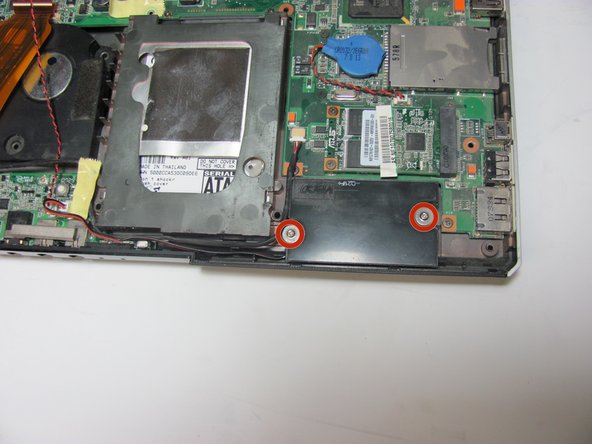
Выкрутите 2 широких крестообразных винта Phillips диаметром 4 мм, которыми закреплены два динамика в нижней части устройства.
Шаг 14

Приподнимите динамики, чтобы отделить их от устройства.
Динамики подключаются к устройству с помощью кабеля. Будьте осторожны, чтобы не оторвать его.
Шаг 15

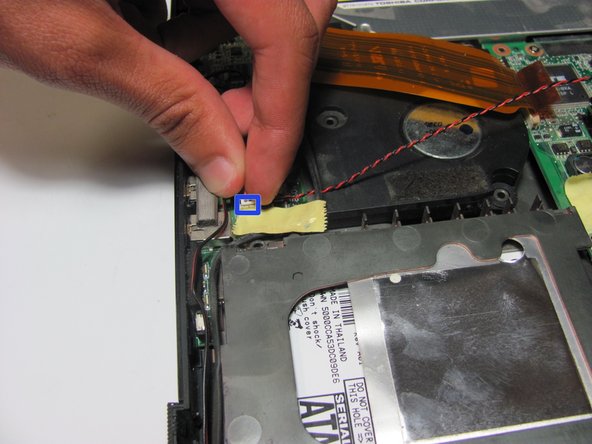
Возьмите кабель за белое соединение с ноутбуком и осторожно потяните, чтобы отсоединить.
