
Введение
Этот ноутбук имеет странную конструкцию. Чтобы заменить жесткий диск, необходимо полностью разобрать его. Крышки жесткого диска, как на других ноутбуках, нет. В этом руководстве мы покажем вам, как это сделать.
»’Пожалуйста, подпишитесь на мой канал ツ»’
Шаг 1 Замена / обновление жесткого диска


Выключите ноутбук и извлеките батарею.
Клавиатура удерживается 4-мя фиксаторами.
С помощью кусачек аккуратно приподнимите одну сторону клавиатуры и начните открывать фиксаторы.
Шаг 2


Снимите крышку оперативной памяти и DVD-привод.
Теперь у вас есть 12x винтов M 2.5×5.0.
Шаг 3

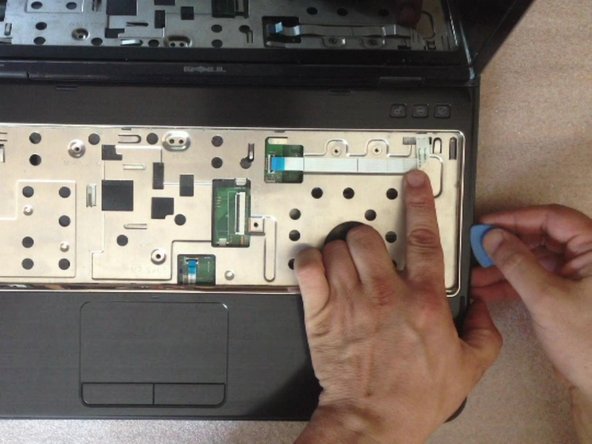

Выкрутите 4x винтов M 2.5×5.0 и отсоедините 3x гибких кабеля:
гибкий кабель питания
гибкий кабель коврика для мыши
Гибкий кабель горячих клавиш
С помощью пластикового инструмента снимите верхний корпус.
Шаг 4


Отсоедините:
Гибкий кабель ЖК-дисплея
Коаксиальные кабели WiFi и Blue-tooth
Разъем динамика.
Выкрутите 4x винта M 2.5.0.5 из шарниров модуля дисплея.
Теперь вы можете снять модуль ЖК-дисплея.
Шаг 5


5x винтов M 2,5×5.0 крепят материнскую плату к нижней рамке.
Будьте осторожны с этими двумя разъемами:
между материнской платой и платой дополнительного порта зарядки,
между материнской платой и дополнительным слотом для карты WiFi, платой USB-разъемов.
Начните снимать материнскую плату с правой стороны, рядом с разъемом DVD-привода.
Шаг 6


Наконец, на задней стороне материнской платы вы найдете жесткий диск.
Открутите два последних винта, крепящих жесткий диск.
Для защиты от ударов под жестким диском находятся две полоски пенопласта, которые могут прилипнуть к диску из-за нагрева, поэтому медленно потяните их в сторону от разъема SATA, чтобы не повредить какие-либо компоненты.
Шаг 7

При установке нового жесткого диска держите разъем SATA одним пальцем.
Теперь соберите систему. Надеюсь, все прошло успешно.
.
Пожалуйста, подписывайтесь на мой канал ツ
