
Шаг 1 Нижняя часть корпуса


Открутите следующие восемнадцать винтов с помощью крестообразной отвертки №0.
Не забудьте иметь поблизости небольшую миску или контейнер, в который можно положить винты, чтобы ни один из них не потерялся.
Убедитесь, что Chromebook отключен от сети и выключен, чтобы не потерять файлы и избежать риска поражения электрическим током.
Шаг 2


С помощью плоской стороны лопатки подденьте нижнюю часть корпуса ноутбука.
Работать спереди назад, где он соединяется с экраном, оказалось проще всего.
Шаг 3 Батарея

С помощью крестообразной отвертки № 0 открутите винт с правой стороны от места установки батареи.
Будьте осторожны, чтобы не потерять винт, и держите поблизости небольшой контейнер, чтобы положить его туда.
Шаг 4

Используя пластиковый инструмент для открывания, отсоедините провода, соединяющие батарею с материнской платой.
Шаг 5

Аккуратно поднимите батарею и извлеките ее из корпуса ноутбука.
Шаг 6 Динамики

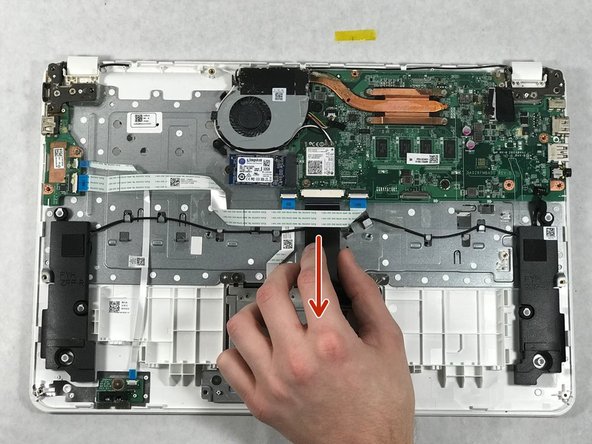
С помощью пластикового инструмента для поддевания отсоедините два выступа по обе стороны от черной ленты.
Аккуратно выведите черную ленту из гнезда и подведите ее под белую ленту.
Шаг 7

Осторожно снимите черную ленту меньшего размера с материнской платы, используя инструмент для открывания.
Будьте осторожны при отжимании разъема, так как из-за его небольшого размера может быть трудно захватить угол разъема.
Шаг 8

Выведите черный провод, соединяющий два динамика, из маленьких металлических крючков.
Будет полезно сфотографировать, как провод наматывается на крючки, так как эта схема будет важна при установке провода на место.
Шаг 9

Просто поднимите вверх оба динамика, и они снимутся со своих мест.
