
Шаг 1 Снимите дисплей


Положите Chromebook на плоскую поверхность.
Открутите два винта в нижней части ободка дисплея.
С помощью подставки Jimmy или инструмента для открывания пластика аккуратно подденьте верхний и боковые края крышки дисплея.
Шаг 2 Отсоедините провода дисплея

Потяните назад прозрачную ленту с помощью углового прецизионного пинцета. Также потяните назад черную ленту.
Отсоедините кабель ЖК-дисплея, аккуратно потянув его назад к шарниру с помощью пластиковой лопатки.
Шаг 3 Отключение дигитайзера

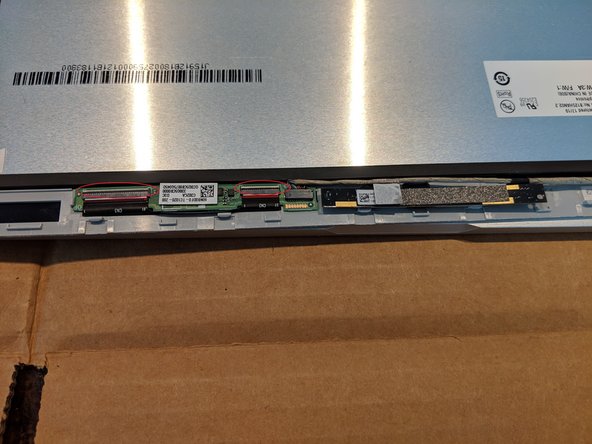

Чтобы отсоединить тонкие кабели дигитайзера, сначала нужно открыть крепеж, откинув белую пластиковую кромку, расположенную ближе к ЖК-дисплею, к внешнему краю рамки.
После того как крепления будут открыты, с помощью двух поддевателей извлеките каждый кабель, разворачивая и протягивая их обратно к внешнему краю рамки.
Чтобы освободить печатную плату, подденьте серую клипсу инструментом для поддевания. Аккуратно потяните вверх за левый край печатной платы.
Правый край печатной платы приклеен. Подденьте правый край, чтобы освободить его от рамки дисплея.
Шаг 4 Освободите проводку дигитайзера и веб-камеры

С помощью углового пинцета аккуратно извлеките коричневый провод из канала. Этот провод проходит от шарнира по нижнему краю и подключается к дигитайзеру и веб-камере.
Шаг 5 Замена и сборка дисплея

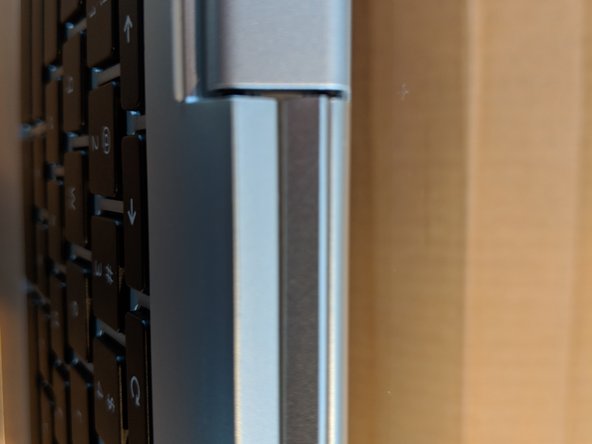
Выполните предыдущие шаги, чтобы заменить дисплей так же, как вы его сняли. Убедитесь, что кабели ЖК-дисплея и дигитайзера/вебкамеры правильно вставлены в каналы, прежде чем закрывать крышку.
Когда крышка ноутбука будет запечатана, край шарнира будет лежать равномерно.
