No Image

Замена датчика движения оптического пальца термостата Nest Learning Thermostat 2-го поколения

СОДЕРЖАНИЕ
75 просмотров
17 декабря 2023

Введение

Оптический палец — это самый маленький компонент термостата Nest Thermostat. Хотя он является одним из последних компонентов, подлежащих разборке, к нему все равно легко добраться. Для замены оптического пальца потребуются следующие инструменты: крестовая отвертка № 0, пинцет и инструменты для вскрытия пластика.

Шаг 1 Снятие со стены

Nest Learning Thermostat 2nd Generation Optical Finger Motion Sensor Replacement, Removal from Wall: step 1, image 1 of 2Nest Learning Thermostat 2nd Generation Optical Finger Motion Sensor Replacement, Removal from Wall: step 1, image 2 of 2

Возьмитесь пальцами за металлическое внешнее кольцо дисплея и потяните прямо от стены.

Шаг 2 Откройте дисплей

Nest Learning Thermostat 2nd Generation Optical Finger Motion Sensor Replacement, Open Display: step 2, image 1 of 1

Переверните дисплей.

Отверткой Phillips #0 открутите четыре винта диаметром 6 мм с задней стороны дисплея.

Шаг 3 Снимите заднюю панель дисплея

Nest Learning Thermostat 2nd Generation Optical Finger Motion Sensor Replacement, Remove the back of the display: step 3, image 1 of 2Nest Learning Thermostat 2nd Generation Optical Finger Motion Sensor Replacement, Remove the back of the display: step 3, image 2 of 2

Зажмите пальцами серый 20-контактный разъем и потяните прямо от дисплея.

Не тяните слишком сильно, так как на задней панели находится лента, соединяющая 20-контактный разъем с дисплеем.

Шаг 4 Отсоедините ленточный кабель базового подключения.

Nest Learning Thermostat 2nd Generation Optical Finger Motion Sensor Replacement, Disconnect the base connection ribbon cable.: step 4, image 1 of 3Nest Learning Thermostat 2nd Generation Optical Finger Motion Sensor Replacement, Disconnect the base connection ribbon cable.: step 4, image 2 of 3Nest Learning Thermostat 2nd Generation Optical Finger Motion Sensor Replacement, Disconnect the base connection ribbon cable.: step 4, image 3 of 3

Найдите синий язычок на конце ленты с надписью «1. Потяните».

Возьмитесь за выступ пальцами и потяните прямо от материнской платы.

Шаг 5 Извлеките батарею из основания

Nest Learning Thermostat 2nd Generation Optical Finger Motion Sensor Replacement, Lift battery from the base: step 5, image 1 of 2Nest Learning Thermostat 2nd Generation Optical Finger Motion Sensor Replacement, Lift battery from the base: step 5, image 2 of 2

Найдите синий язычок с надписью «2. Потяните».

С помощью пинцета потяните батарею вверх и в сторону от дисплея.

Не тяните слишком сильно, так как батарея все еще подключена к материнской плате и должна быть отсоединена.

Шаг 6 Отсоедините батарею от материнской платы

Nest Learning Thermostat 2nd Generation Optical Finger Motion Sensor Replacement, Disconnect the battery from the motherboard: step 6, image 1 of 2Nest Learning Thermostat 2nd Generation Optical Finger Motion Sensor Replacement, Disconnect the battery from the motherboard: step 6, image 2 of 2

Найдите синий язычок с надписью «3 unplug».

Возьмитесь за батарею пальцами. Осторожно потяните в сторону от дисплея, чтобы отсоединить батарею от материнской платы.

Шаг 7 Извлеките батарею из дисплея

Nest Learning Thermostat 2nd Generation Optical Finger Motion Sensor Replacement, Remove battery from the display: step 7, image 1 of 3Nest Learning Thermostat 2nd Generation Optical Finger Motion Sensor Replacement, Remove battery from the display: step 7, image 2 of 3Nest Learning Thermostat 2nd Generation Optical Finger Motion Sensor Replacement, Remove battery from the display: step 7, image 3 of 3

Возьмитесь за батарею пальцами и потяните прямо от материнской платы, чтобы отделить батарею от дисплея.

Шаг 8 Найдите датчик автоматического отключения

Nest Learning Thermostat 2nd Generation Optical Finger Motion Sensor Replacement, Locate auto-away sensor: step 8, image 1 of 1

Найдите датчик автоматического отключения.

Шаг 9 Открутите винты

Nest Learning Thermostat 2nd Generation Optical Finger Motion Sensor Replacement, Remove screws: step 9, image 1 of 2Nest Learning Thermostat 2nd Generation Optical Finger Motion Sensor Replacement, Remove screws: step 9, image 2 of 2

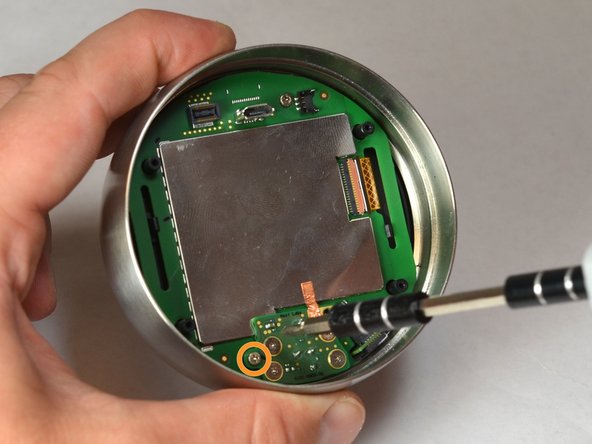
Выкрутите четыре винта диаметром 3 мм с помощью крестовой отвертки № 0.

Выкрутите один 4-миллиметровый винт, расположенный на краю датчика автоматического отключения. Используйте крестовую отвертку № 0.

Шаг 10 Извлеките датчик автовыключения

Nest Learning Thermostat 2nd Generation Optical Finger Motion Sensor Replacement, Remove auto-away sensor: step 10, image 1 of 3Nest Learning Thermostat 2nd Generation Optical Finger Motion Sensor Replacement, Remove auto-away sensor: step 10, image 2 of 3Nest Learning Thermostat 2nd Generation Optical Finger Motion Sensor Replacement, Remove auto-away sensor: step 10, image 3 of 3

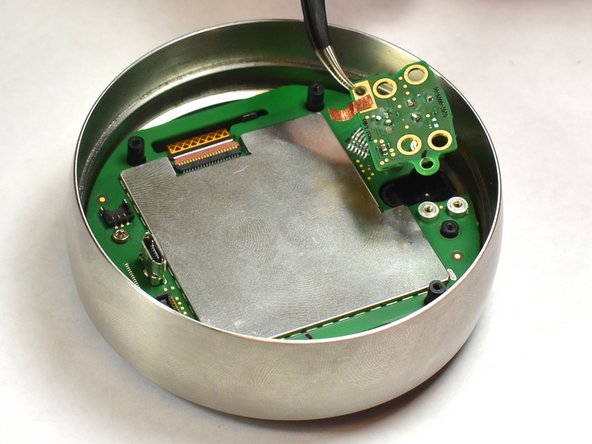
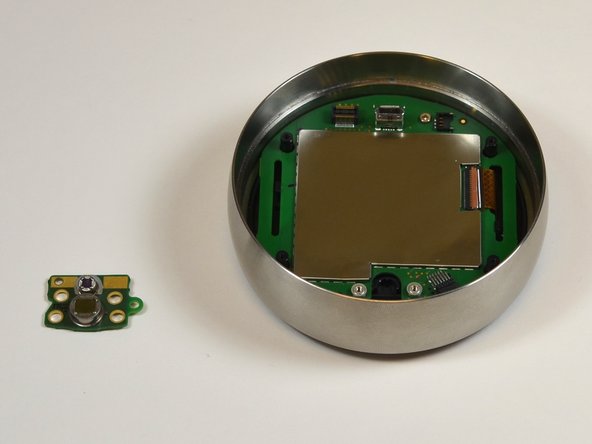
Поднимите датчик автовыключения с материнской платы с помощью пинцета.

Аккуратно отделите медную фольгу от электромагнитного экрана.

Шаг 11 Извлеките винт из материнской платы

Nest Learning Thermostat 2nd Generation Optical Finger Motion Sensor Replacement, Remove screw from motherboard: step 11, image 1 of 1

Выкрутите 4 мм винт из материнской платы с помощью крестовой отвертки #0.

Шаг 12 Удаление электромагнитного экрана

Nest Learning Thermostat 2nd Generation Optical Finger Motion Sensor Replacement, Removal of EMI Shield: step 12, image 1 of 2Nest Learning Thermostat 2nd Generation Optical Finger Motion Sensor Replacement, Removal of EMI Shield: step 12, image 2 of 2

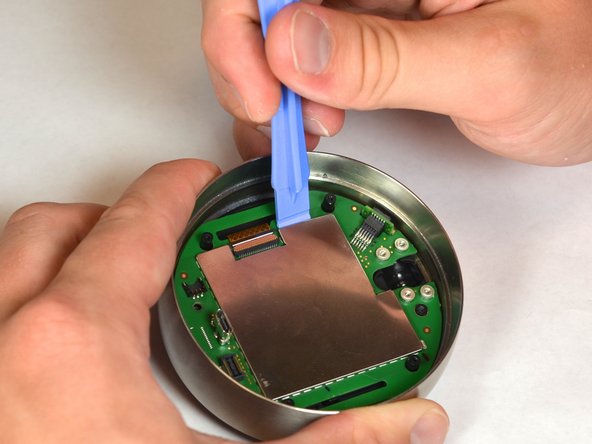
Снимите экран EMI с материнской платы, используя пластиковый инструмент для открывания.

Шаг 13 Отсоедините ленту ЖК-дисплея

Nest Learning Thermostat 2nd Generation Optical Finger Motion Sensor Replacement, Disconnect the LCD ribbon: step 13, image 1 of 2Nest Learning Thermostat 2nd Generation Optical Finger Motion Sensor Replacement, Disconnect the LCD ribbon: step 13, image 2 of 2

Осторожно отсоедините ленту ЖК-дисплея от материнской платы с помощью пинцета.

Шаг 14 Отсоедините материнскую плату от дисплея

Nest Learning Thermostat 2nd Generation Optical Finger Motion Sensor Replacement, Disconnect the motherboard from the display: step 14, image 1 of 3Nest Learning Thermostat 2nd Generation Optical Finger Motion Sensor Replacement, Disconnect the motherboard from the display: step 14, image 2 of 3Nest Learning Thermostat 2nd Generation Optical Finger Motion Sensor Replacement, Disconnect the motherboard from the display: step 14, image 3 of 3

Найдите черные выступы, которые крепят дисплей к материнской плате.

Осторожно отодвиньте черные выступы от материнской платы с помощью пластиковых инструментов для открывания.

Шаг 15 Отделите материнскую плату от дисплея

Nest Learning Thermostat 2nd Generation Optical Finger Motion Sensor Replacement, Separate the motherboard and the display: step 15, image 1 of 2Nest Learning Thermostat 2nd Generation Optical Finger Motion Sensor Replacement, Separate the motherboard and the display: step 15, image 2 of 2

Осторожно потяните лицевой дисплей в сторону от материнской платы.

Шаг 16 Отделите материнскую плату от стального кольца

Nest Learning Thermostat 2nd Generation Optical Finger Motion Sensor Replacement, Separate motherboard from steal ring: step 16, image 1 of 1

Удерживая одной рукой стальное кольцо, другой рукой аккуратно извлеките материнскую плату из кольца.

Шаг 17 Извлечение оптического пальца

Nest Learning Thermostat 2nd Generation Optical Finger Motion Sensor Replacement, Removal of optical finger: step 17, image 1 of 3Nest Learning Thermostat 2nd Generation Optical Finger Motion Sensor Replacement, Removal of optical finger: step 17, image 2 of 3Nest Learning Thermostat 2nd Generation Optical Finger Motion Sensor Replacement, Removal of optical finger: step 17, image 3 of 3

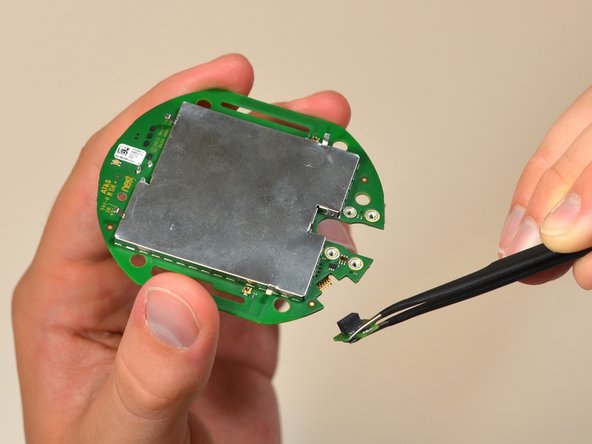
Найдите оптический датчик — небольшую плату, прикрепленную под углом 90 градусов к боковой стороне материнской платы.

Пинцетом захватите маленький зеленый кусочек платы на датчике и потяните его в сторону от материнской платы.

Комментировать
75 просмотров
Комментариев нет, будьте первым кто его оставит

Это интересно
No Image Гайды
0 комментариев
No Image Гайды
0 комментариев
No Image Гайды
0 комментариев