
Введение
Время и дата, а также другие настройки сохраняются в батарее PRAM, когда компьютер выключен.
Шаг 1 Батарея

С помощью монеты или пробки поверните винт фиксации батареи на 90 градусов по часовой стрелке.
Извлеките батарею из компьютера.
Шаг 2 Верхний корпус

Выкрутите четыре винта Phillips из дверцы памяти.
Сдвиньте дверцу отсека памяти в сторону.
Шаг 3
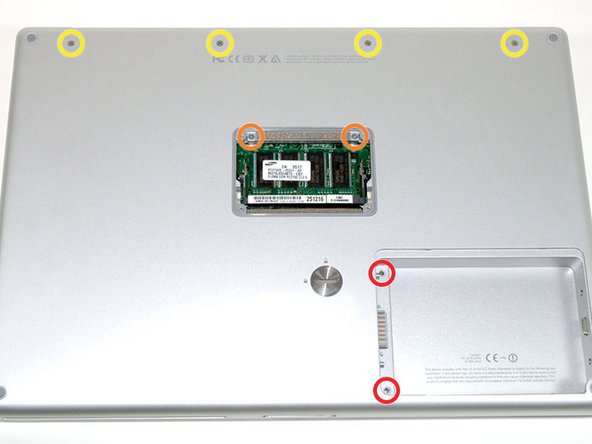
Выкрутите следующие 8 винтов:
Два крестообразных винта 3 мм в батарейном отсеке, по обе стороны от контактов батареи.
Два 12-миллиметровых крестообразных винта с обеих сторон отсека памяти.
Четыре 16-миллиметровых крестовых винта вдоль петли.
Шаг 4

Поверните компьютер на 90 градусов по часовой стрелке так, чтобы розетка питания была обращена к вам.
Выкрутите три винта Phillips диаметром 3 мм.
При замене этих винтов необходимо установить каждый винт в правильном порядке. Начните установку с винта, расположенного ближе всего к петле дисплея, и двигайтесь от него.
Шаг 5

Поверните компьютер на 90 градусов по часовой стрелке так, чтобы шарнир был обращен к вам.
Выкрутите нижний 5-миллиметровый винт Phillips с каждой стороны шарнира (всего два).
Шаг 6

Поверните компьютер на 90 градусов по часовой стрелке так, чтобы порты были обращены к вам.
Выкрутите три винта Phillips диаметром 3 мм.
При замене этих винтов необходимо установить каждый винт в правильном порядке. Начните установку с винта, расположенного ближе всего к петле дисплея, и двигайтесь от него.
Шаг 7

Переверните компьютер и откройте дисплей.
Выкрутите два 1,5 мм шестигранных винта в каждом углу, рядом с дисплеем (можно использовать драйвер T6 Torx, но многократное использование приведет к срыву винтов).
Шаг 8

Возьмитесь за задние углы верхнего корпуса и потяните вверх. Пока не снимайте верхний корпус: вам еще нужно отсоединить кабель клавиатуры и трекпада.
Поднимите заднюю часть корпуса вверх и проведите пальцами по бокам, освобождая корпус по мере продвижения. После того как вы освободите боковые стороны, вам может понадобиться покачать корпус вверх-вниз, чтобы освободить переднюю часть верхнего корпуса.
Шаг 9

Поверните верхний корпус вверх и в сторону экрана, чтобы он упирался в него.
Шаг 10

Снимите оранжевую ленту, крепящую ленту трекпада к логической плате.
Отсоедините ленту трекпада от логической платы.
Извлеките верхний корпус из компьютера.
Шаг 11 Батарея памяти PRAM

Подденьте батарею PRAM из оптического привода с помощью пробки.
Шаг 12

Отсоедините кабель батареи PRAM от логической платы и вытащите батарею PRAM, удалив при необходимости скотч.
