
Шаг 1 Батарея

Перед извлечением батареи убедитесь, что ноутбук выключен.
Шаг 2

Найдите переключатель отсоединения батареи на нижней части ноутбука.
Шаг 3

Сдвиньте переключатель отсоединения батареи от символа замка в сторону положения «разблокировать».
Вы можете определить, что батарея разблокирована, как только услышите щелчок.
Шаг 4


Поверните батарею наружу, приподняв нижний выступ, который выскочит наружу.
Продолжайте вращать батарею по направлению к верхней части ноутбука, пока она не будет полностью извлечена.
Шаг 5 Клавиатура


Клавиатура
Вставьте палец в 5 пластиковых углублений, расположенных в верхней части клавиатуры, и аккуратно подденьте их, чтобы освободить фиксирующие зажимы.
Шаг 6

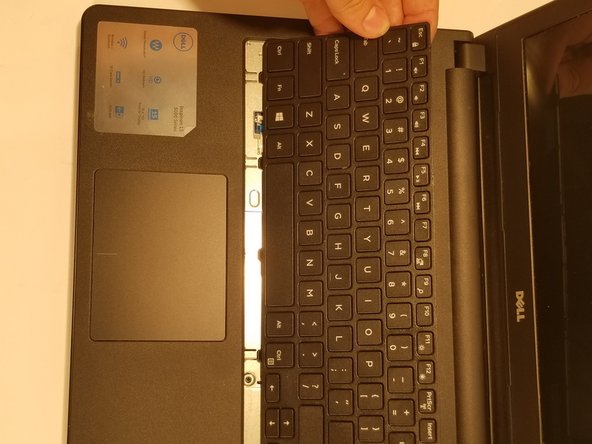
Поднимите клавиатуру с компьютера. *Будьте осторожны, чтобы при подъеме не порвать ленту, которая крепит заднюю часть клавиатуры к компьютеру.
Шаг 7

Переверните клавиатуру и установите ее на подставку для ладоней.
Шаг 8


Подденьте черную фиксирующую планку у основания ленты, чтобы освободить ленту от компьютера.
Шаг 9 CD-привод

CD-привод
Переверните компьютер экраном вниз и открутите 1 винт в центре, расположенный под батареей, с помощью отвертки с насадкой J0.
Шаг 10

Затем с помощью отвертки с наконечником J0 открутите 2 оставшихся винта, как показано на рисунке.
Шаг 11


После того как все 3 винта будут откручены, возьмите палочку и вытолкните CD-привод из компьютера.
