
Введение
Это руководство по ремонту было составлено сотрудниками iFixit и не было одобрено компанией Google. Узнайте больше о наших руководствах по ремонту здесь.
С помощью этого руководства вы можете снять или заменить узел зарядки на вашем Google Pixel 4. Блок зарядки содержит порт USB-C, а также некоторые антенные разъемы и находится под динамиком и аккумулятором.
Для этого необходимо снять динамик, что приведет к повреждению прокладки динамика.
Внимание: Google предупреждает, что разборка переднего лазерного блока может привести к опасному воздействию невидимого инфракрасного лазерного излучения. Ознакомьтесь с их предупреждениями о безопасности здесь.
Внимание: Не используйте батарею повторно, если она деформирована или повреждена, так как это представляет потенциальную угрозу безопасности. Замените его новым аккумулятором.
Шаг 1 Извлеките лоток для SIM-карты


Вставьте инструмент для извлечения SIM-карт, биту или выпрямленную скрепку в маленькое отверстие лотка SIM-карт на левом краю телефона.
Сильно нажмите, чтобы извлечь лоток.
Извлеките лоток для SIM-карт.
Шаг 2 Нагрейте стекло задней панели

Приготовьте iOpener и приложите его к нижнему краю задней панели на одну минуту.
Можно также использовать фен, тепловой пистолет или горячую пластину, но будьте осторожны, чтобы не перегреть телефон — дисплей и внутренняя батарея могут повредиться от высокой температуры.
Шаг 3 Прикрепите присоску


Приложите присоску к нагретому краю задней панели, надавив на нее, чтобы создать присасывание, как можно ближе к краю.
Если заднее стекло сильно треснуло, накройте его слоем прозрачной упаковочной ленты, чтобы присоска приклеилась. Также вместо присоски можно использовать очень прочный скотч. Если ничего не помогает, можно приклеить присоску к разбитой панели.
Шаг 4 Вставьте отмычку


Потяните за присоску с сильным и уверенным усилием, чтобы создать зазор между задней панелью и рамкой.
В зависимости от возраста вашего телефона это может быть непросто. Если у вас возникли трудности, приложите больше тепла к краю и повторите попытку.
Вставьте острие шила в зазор.
Шаг 5 Начните срезать клей


Проведите открывающим резцом по дну в направлении левого угла, чтобы прорезать клей.
Не снимая резца, проведите им от левого нижнего угла к правому нижнему углу, чтобы полностью срезать клей с нижней стороны.
Оставьте медиатор вставленным в правый нижний угол, чтобы предотвратить повторное схватывание клея.
Шаг 6 Нарежьте клей с левой стороны

Приготовьте iOpener и приложите его к левому краю телефона на одну минуту.
Шаг 7


Вставьте второй медиатор для открывания под заднюю панель прямо над портом зарядки.
Сдвиньте открывающий медиатор к левому нижнему углу телефона.
Шаг 8


Проведите медиатором вокруг левого нижнего угла и по левой стороне телефона, чтобы срезать клей.
Клей может быть очень липким. Вводите и выводите медиатор пилящими движениями, чтобы помочь в нарезке.
Остановитесь, когда дойдете до левого верхнего угла, возле камеры, и оставьте медиатор вставленным.
Шаг 9 Нарежьте клей с правой стороны

Приготовьте iOpener и приложите его к правому краю телефона на одну минуту.
Шаг 10


Не снимая двух первых открывающих медиаторов, вставьте третий медиатор в нижнюю часть правой стороны.
Сдвиньте открывающий медиатор вверх по направлению к верхней части телефона, прорезая клей на правой стороне.
Остановитесь, когда достигнете правого верхнего угла, и оставьте медиатор вставленным.
Шаг 11 Срежьте клей с верхней стороны


Проведите третьим открывающим резцом вокруг правого верхнего угла и по верхней стороне телефона, срезая последнюю полоску клея.
Шаг 12 Поднимите заднюю панель


Проведя по периметру телефона, осторожно поднимите правый край задней крышки, открыв ее как книгу.
Пока не пытайтесь снять панель до конца, так как она все еще соединена с телефоном.
Шаг 13


Продолжайте открывать заднюю панель, пока она не ляжет на левый край телефона, стараясь не надавить на подключенный ленточный кабель.
Во время сборки можно включить телефон и проверить все функции, прежде чем снова закрывать заднюю панель. Не забудьте полностью отключить питание телефона, прежде чем продолжить работу.
Шаг 14 Отсоедините аккумулятор


Выкрутите пять винтов T3 Torx, крепящих экран разъема аккумулятора:
Четыре винта 4,0 мм
Один винт 2,1 мм
На протяжении всего ремонта следите за каждым винтом и убедитесь, что он возвращается именно туда, откуда пришел.
Шаг 15


С помощью пинцета снимите экран разъема аккумулятора.
Шаг 16


Когда вы используете лопатку рядом с батареей, будьте очень осторожны, чтобы не проткнуть батарею.
Заостренным концом подденьте разъем аккумулятора, чтобы отсоединить его от материнской платы.
Чтобы снова прикрепить пресс-разъемы, подобные этому, аккуратно выровняйте и надавите на одну сторону до щелчка, затем повторите с другой стороны. Не нажимайте на середину. Если разъем будет неправильно выровнен, контакты могут погнуться, что приведет к необратимым повреждениям.
Шаг 17


С помощью плоского конца пассатижей аккуратно отогните кабель аккумулятора, чтобы он случайно не соприкоснулся во время остального ремонта.
Шаг 18 Отсоедините разъем задней панели

С помощью ключа T3 Torx открутите два 4-миллиметровых винта, крепящих крышку разъема задней панели.
Шаг 19

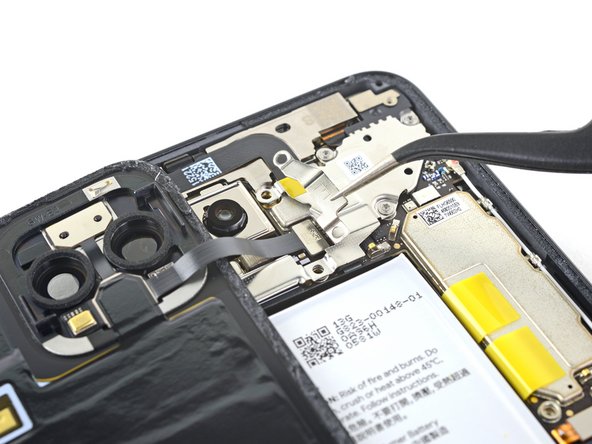
С помощью пинцета снимите крышку разъема задней панели.
Шаг 20


Заостренным концом пробки подденьте и отсоедините разъем задней панели.
Шаг 21 Снимите заднюю панель

Снимите заднюю панель.
При сборке следуйте этому руководству для установки клея, изготовленного на заказ для вашего устройства.
Следуйте этому руководству, если вы используете предварительно нарезанную клейкую карту.
Шаг 22 Снимите клейкие полоски


Потяните за желтый язычок клейкой полоски с уверенным усилием.
Если клей трудно тянуть, можно обмотать его вокруг пробки и продолжить тянуть.
Продолжайте натягивать клейкую полоску с постоянным усилием. Если вы используете пассатижи, вращайте их время от времени, чтобы оголенный участок вкладки был как можно короче.
Для этого может потребоваться большое усилие.
Эти клейкие вкладки очень склонны к тому, чтобы сломаться пополам во время этого процесса. Тяните как можно медленнее.
Если клейкие язычки не растягиваются, вы можете наполнить пластиковую пипетку или шприц изопропиловым спиртом высокой концентрации и нанести несколько капель под левый край батареи. Дайте спирту минуту, чтобы ослабить клей батареи.
Продолжайте этот процесс для каждой из трех тянущих защелок, пока все они либо не выйдут, либо не сломаются пополам.
Шаг 23 Извлеките аккумулятор


Если при извлечении аккумулятора выступы защелкнулись, подденьте верхний правый край аккумулятора шилом, подрезав клей под ним.
Даже если вы успешно удалили все три клейких язычка, использование открывающей кирки для извлечения батареи может оказаться полезным.
Не вставляйте открывающую кирку в кабель датчика захвата или куда-либо под ним, так как кирка может повредить гибкий кабель порта зарядки, расположенный под батареей.
Шаг 24


Не используйте батарею повторно, если она деформирована или повреждена, так как это представляет потенциальную угрозу безопасности. Замените его новым аккумулятором.
Поднимите аккумулятор вверх и отделите от телефона, чтобы извлечь его. Возможно, вам придется отклеить батарею от оставшихся клейких вкладок.
Если в телефоне остался спиртовой раствор, аккуратно вытрите его безворсовой тканью или дайте ему высохнуть на воздухе, прежде чем устанавливать аккумулятор.
Чтобы установить сменный аккумулятор:
Если вы используете клей-растяжку, нанесите его на батарею. В противном случае наклейте двусторонний скотч или предварительно вырезанные клейкие полоски в отверстии для аккумулятора телефона, стараясь не закрыть гибкий кабель порта зарядки. Отклейте все накладки скотча, чтобы обнажить клей.
Временно подсоедините разъем аккумулятора к гнезду материнской платы. Это обеспечит правильное расположение батареи.
Положите батарею на место и плотно прижмите.
Отсоедините разъем батареи от гнезда материнской платы и продолжите сборку.
Шаг 25 Снимите крышку вибромотора

Выкрутите два винта T3 Torx, крепящих крышку вибромотора:
Один винт 4,2 мм
Один винт с головкой 4,4 мм
Шаг 26

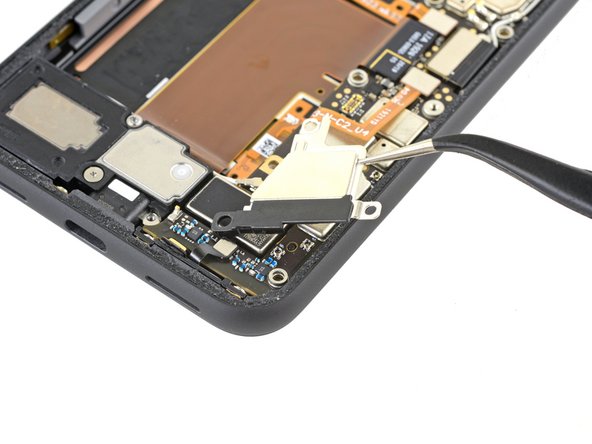
С помощью пинцета снимите кожух вибромотора.
Шаг 27 Снимите громкоговоритель

Выкрутите два винта T3 Torx, крепящих громкоговоритель:
Один винт 4,2 мм
Один винт с головкой 4,4 мм
Шаг 28

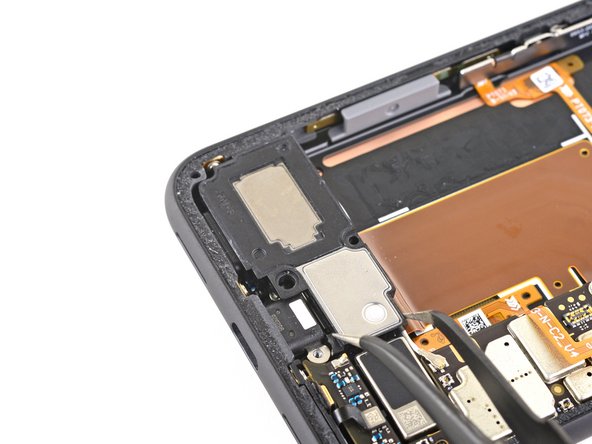
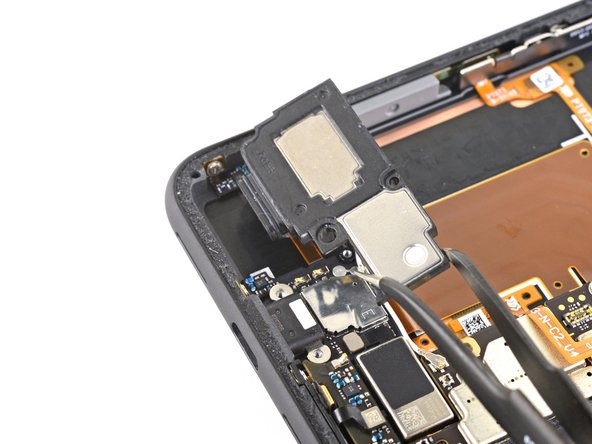
С помощью пинцета сдвиньте динамик к верхней части телефона, чтобы освободить удерживающий зажим.
Извлеките громкоговоритель.
Перед установкой сменного громкоговорителя проверьте клейкую прокладку:
Если она в хорошем состоянии, ее можно использовать повторно. Убедитесь, что прокладка не закрывает выходное отверстие.
Если прокладка вырвана, удалите ее и замените клей на предварительно вырезанную полоску или ленту Tesa.
Шаг 29

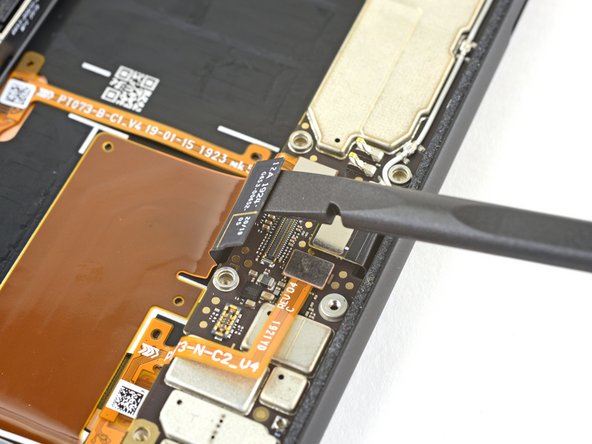
С помощью плоского конца шила отсоедините разъем кабеля зарядки, поддев его прямо вверх от материнской платы.
Шаг 30 Изолируйте узел зарядки

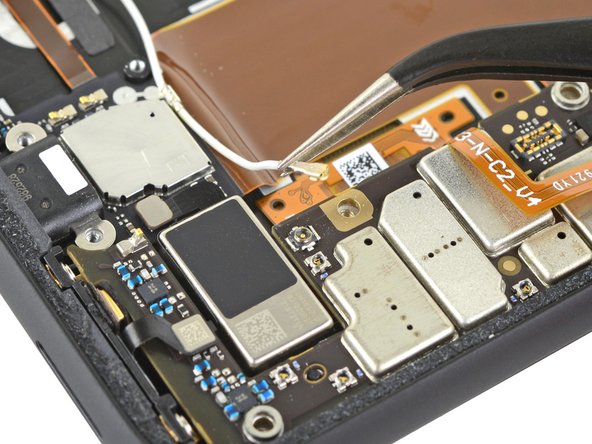
С помощью пинцета отсоедините разъем антенного пресса от блока зарядки, потянув его вверх от материнской платы.
Шаг 31

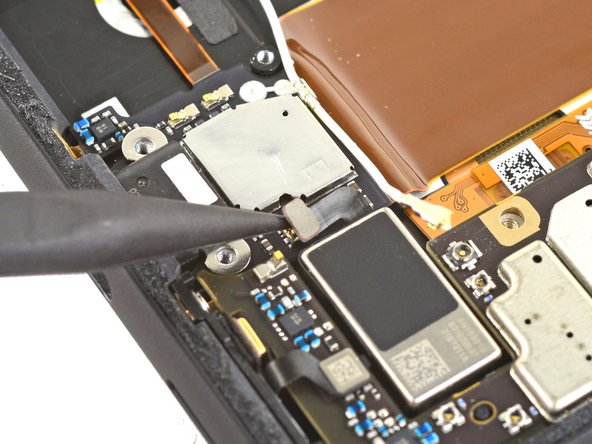
Отсоедините разъем вибромотора от блока зарядки.
Шаг 32

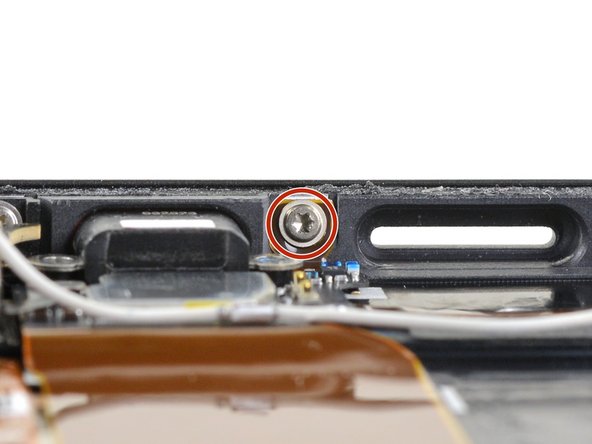
С помощью ключа T3 Torx выкрутите два винта диаметром 2,1 мм, крепящих узел зарядки к раме, — один с левой стороны, другой с нижней.
Шаг 33 Извлеките зарядный узел

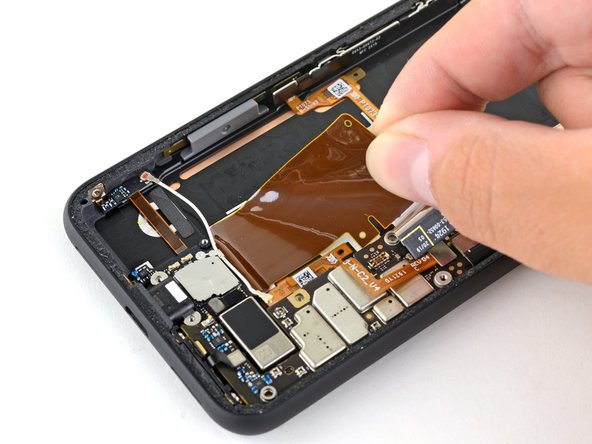
Отсоедините ленточный кабель, прикрепленный к рамке телефона. Он прикреплен с помощью легкого клея.
Шаг 34

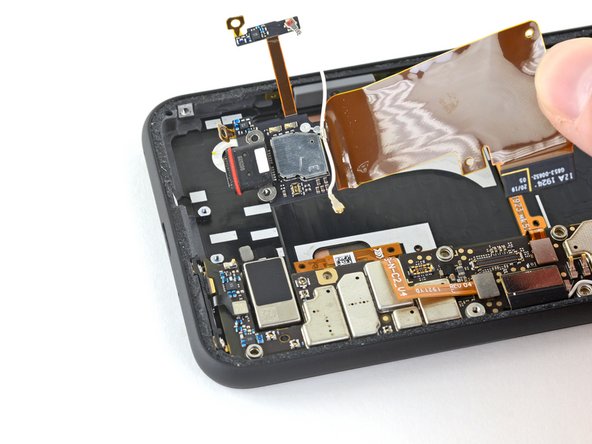
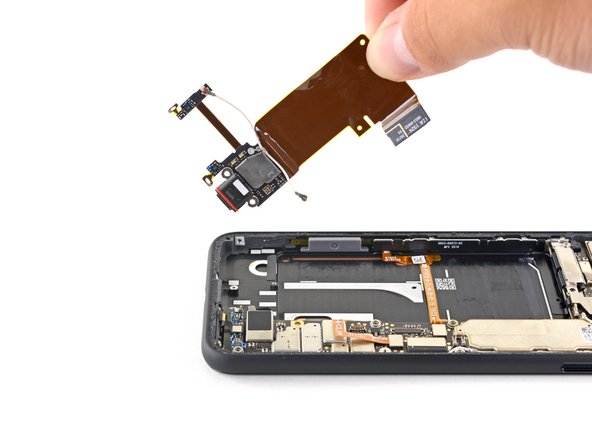
Извлеките блок зарядки.
Если в комплекте со сменным блоком зарядки нет белого антенного кабеля, его нужно перенести на новую деталь.
