
Введение
Замена тачскрина в сборе — дело непростое, поскольку для этого необходимо снять материнскую плату. Не относитесь к этой задаче легкомысленно. Здесь много хрупких ленточных кабелей, поэтому будьте осторожны и действуйте медленно. Кнопка «Домой» удерживается узлом сенсорного экрана. Следите за тем, чтобы не потерять этот узел.
Шаг 1 Батарея

Открутите два винта с головкой Phillips #0 диаметром 3 мм вдоль верхнего края устройства.
Винты на задней панели откручиваются легко. Двигайтесь медленно и сильно надавливайте.
Винты на задней панели удерживаются стопорными шайбами, поэтому они не выйдут из задней панели.
Шаг 2


Потяните верхние угловые выступы передней лицевой панели наружу и на себя.
Потяните лицевую панель вверх и выньте ее из пазов в нижней части устройства.
Отложите заднюю лицевую панель в сторону.
Шаг 3


Вставьте пластиковый инструмент для открывания в выемку в верхней части аккумулятора.
Подденьте батарею пластиковым инструментом для открывания.
Шаг 4 Устройство для чтения карт памяти SD

Открутите три винта Y0 диаметром 3 мм справа и снизу устройства для чтения карт памяти SD.
После откручивания винтов нижняя часть устройства чтения SD-карт должна слегка выскочить.
Шаг 5

Осторожно потяните устройство для чтения SD-карт за край с двумя отверстиями, чтобы освободить выступ в верхней части устройства для чтения SD-карт.
Пока не извлекайте SD-карту из устройства полностью. Под устройством для чтения SD-карт находится ленточный кабель.
Переориентируйте устройство так, чтобы разъем питания был обращен к вам.
Шаг 6


Осторожно приподнимите устройство для чтения карт памяти SD.
С помощью пластикового инструмента для открывания подденьте ленточный кабель SD-карты и выведите его из гнезда на материнской плате.
Поднимите устройство чтения карт памяти SD из нижнего корпуса.
Шаг 7 Нижний корпус


Переориентируйте устройство так, чтобы игровой слот теперь был обращен к вам.
С помощью пинцета снимите два резиновых бампера в верхней части устройства.
Открутите семь 6-миллиметровых винтов Phillips #00 в верхней и нижней частях 3DS.
Шаг 8


Слегка приподнимите верхний край нижнего корпуса 3DS.
Не тяните нижний корпус полностью, вы можете нарушить соединения. Сначала необходимо отсоединить ленточные кабели.
Подденьте гнездо ленточного кабеля под правой кнопкой включения, используя пластиковый инструмент для открывания.
Подденьте гнездо ленточного кабеля под крышкой инфракрасного приемника, используя пластиковый инструмент для открывания.
Шаг 9


Медленно откройте устройство с верхнего края. Будьте осторожны, чтобы не перетянуть ленточный кабель, подключенный у нижнего края устройства.
Подденьте последний ленточный кабель, прикрепленный к нижнему корпусу, с помощью пластикового инструмента для открывания.
Шаг 10 Круговая панель


Найдите джойстик в сборе возле правого верхнего угла материнской платы.
Открутите два 8-миллиметровых винта Phillips #00 с задней стороны джойстика.
С помощью плоского конца лопатки подденьте площадку джойстика из пластикового корпуса.
Шаг 11


Поднимите накладку джойстика и положите ее на спину. При этом будет виден ленточный кабель, подключенный к накладке джойстика.
Плоским концом шила подденьте фиксирующую крышку ленточного кабеля.
Извлеките джойстик из устройства.
Шаг 12 Устройство считывания игровых карт


Найдите устройство чтения игровых карт в правом нижнем углу материнской платы.
Открутите четыре 3-миллиметровых винта Phillips #00 по краям устройства чтения игровых карт.
Поднимите черную защелку на разъеме ZIF с правой стороны устройства, используя пластиковый инструмент для открывания.
Шаг 13


Вытащите ленточный кабель из гнезда, расположенного слева от джойстика, с помощью плоской стороны лопатки.
Возьмитесь за правый край устройства для чтения игровых карт и поднимите его из устройства, следя за тем, чтобы ленточные кабели не зацепились.
Шаг 14 Материнская плата
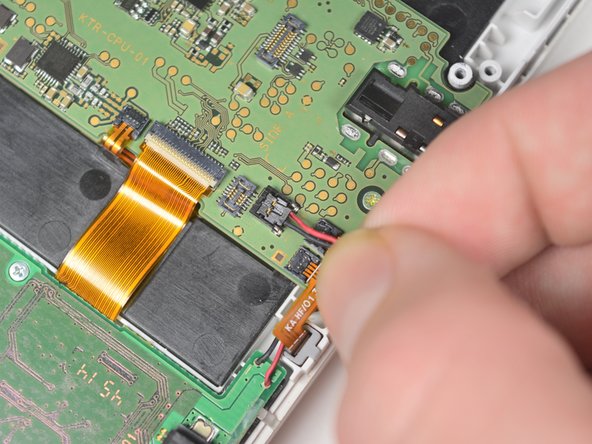


Отсоедините кабель питания, обозначенный черным и красным проводами, аккуратно потянув его вверх и вытащив из разъема.
Аккуратно вытащите ленточные кабели из 4 разъемов ZIF.
Не поднимайте выступы на этих разъемах ZIF. Поднятие этих выступов приведет к поломке разъемов.
Шаг 15


Осторожно потяните вверх синюю антенну Wi-Fi.
Подденьте фиксирующий выступ на разъеме за инфракрасным приемником и осторожно вытащите ленточный кабель из разъема пинцетом.
Шаг 16


Поднимите фиксирующий выступ и отсоедините большой ленточный кабель с левой стороны материнской платы.
Поднимите фиксирующий язычок и отсоедините большой ленточный кабель в верхней части материнской платы за инфракрасным приемником.
Поднимите фиксирующий язычок и отсоедините большой ленточный кабель в верхней части материнской платы прямо над корпусом joysitck.
Шаг 17


Убедитесь, что все разъемы материнской платы в верхней части платы отсоединены.
Выкрутите три 3-миллиметровых винта Phillips #00, которыми материнская плата крепится к корпусу устройства.
Приподнимите материнскую плату за разъем для наушников.
Снимите две ленты на задней панели устройства, приподняв фиксирующие выступы на разъемах ZIF.
Шаг 18 Сборка сенсорного экрана


Подденьте выступ слева от корпуса джойстика, пока не освободится правый угол сенсорного экрана.
Аккуратно подденьте верхнюю часть сенсорного экрана, пока не освободится верхняя середина и левая сторона сенсорного экрана.
Шаг 19


Аккуратно потяните за сенсорный экран с левого угла, пока весь сенсорный экран не освободится.
Извлеките сенсорный экран из устройства.
