
Введение
Следуйте этому руководству, чтобы заменить узел разъема Lightning, который включает нижние микрофоны, кабель-переходник антенны и разъем Lightning.
Шаг 1 Извлеките лоток для SIM-карты


Вставьте инструмент для извлечения SIM-карты, биту или выпрямленную скрепку в небольшое отверстие в лотке SIM-карты.
Нажмите, чтобы извлечь лоток.
Для этого может потребоваться значительное усилие.
Шаг 2


Извлеките лоток для SIM-карт из iPhone.
SIM-карта легко выпадет из лотка.
При установке SIM-карты на место убедитесь, что она находится в правильной ориентации относительно лотка.
Тонкая резиновая прокладка вокруг лотка SIM-карты обеспечивает защиту от воды и пыли. Если эта прокладка повреждена или отсутствует, замените ее или весь лоток SIM-карты, чтобы защитить внутренние компоненты iPhone.
Шаг 3 Выкрутите винты с зубчатыми головками

Прежде чем приступить к работе, разрядите аккумулятор iPhone ниже 25%. Заряженный литий-ионный аккумулятор может загореться и/или взорваться при случайном проколе.
Перед началом разборки выключите iPhone.
Выкрутите два винта 3,5 мм с зубчатым венцом на нижней грани iPhone.
Открытие дисплея iPhone приведет к повреждению его водонепроницаемых уплотнений. Приготовьте сменные уплотнители, прежде чем приступать к этому шагу, или позаботьтесь о том, чтобы избежать попадания жидкости, если вы собираете iPhone без замены уплотнителей.
Шаг 4 Пометьте свои резцы для открывания


Если вставить медиатор слишком глубоко, он может повредить устройство. Выполните следующие действия, чтобы пометить резцы и предотвратить их повреждение.
Отмерьте 3 мм от кончика и пометьте открывающийся медиатор перманентным маркером.
Вы также можете пометить другие углы резца с другими измерениями.
В качестве альтернативы приклейте монету к резцу на расстоянии 3 мм от кончика.
Шаг 5 Инструкции по работе с антизажимом


Следующие три шага демонстрируют работу с Anti-Clamp — инструментом, который мы разработали, чтобы облегчить процедуру открытия. Если вы не используете зажим Anti-Clamp, пропустите три шага ниже, чтобы воспользоваться альтернативным методом.
Полные инструкции по использованию зажима Anti-Clamp вы найдете в этом руководстве.
Потяните синюю ручку назад, чтобы разблокировать рычаги антизажима.
Наденьте кронштейны на левый или правый край iPhone.
Расположите присоски у нижнего края iPhone прямо над кнопкой «Домой» — одну спереди, другую сзади.
Сожмите чашки вместе, чтобы присоска прижалась к нужной области.
Если поверхность вашего iPhone слишком скользкая, чтобы антизажим мог за нее зацепиться, вы можете использовать скотч, чтобы создать более прочную поверхность.
Шаг 6


Потяните синюю ручку вперед, чтобы зафиксировать держатели.
Поверните ручку по часовой стрелке на 360 градусов или до тех пор, пока чашки не начнут растягиваться.
Убедитесь, что присоски остаются на одной линии. Если они начинают соскальзывать, слегка ослабьте присоски и выровняйте кронштейны.
Шаг 7


Нагрейте iOpener и проденьте его через кронштейны антизажима.
Вы также можете использовать фен, термопистолет или горячую пластину — но сильный нагрев может повредить дисплей и/или внутренний аккумулятор, поэтому действуйте осторожно.
Сложите iOpener так, чтобы он лег на нижний край iPhone.
Подождите одну минуту, чтобы клей успел отклеиться и образовалась щель.
Вставьте в щель медиатор.
Если зажим Anti-Clamp не создает достаточного зазора, приложите больше тепла к этому месту и поверните ручку на четверть оборота.
Не поворачивайте ручку более чем на четверть оборота за раз и подождите одну минуту между поворотами. Пусть антизажим и время сделают всю работу за вас.
Пропустите следующие три шага.
Шаг 8 Нагрев дисплея

Следующие три шага показывают, как отделить экран с помощью присоски.
Нагрев нижнего края iPhone поможет размягчить клей, фиксирующий дисплей, и облегчить его открытие.
Воспользуйтесь феном или подготовьте iOpener и приложите его к нижнему краю телефона примерно на 90 секунд, чтобы размягчить клей под ним.
Шаг 9 Отделите дисплей


Приложите присоску к нижней половине передней панели, чуть выше кнопки «Домой».
Убедитесь, что присоска не перекрывает кнопку «Домой», так как это предотвратит образование уплотнения между присоской и передним стеклом.
Шаг 10


Потяните присоску вверх с сильным постоянным давлением, чтобы создать небольшой зазор между экраном и рамкой.
Вставьте в щель медиатор.
Водонепроницаемый клей, удерживающий экран на месте, очень прочен, поэтому для создания этого первоначального зазора требуется значительное усилие. Если вам трудно открыть щель, приложите больше тепла и осторожно покачайте экран вверх-вниз, чтобы ослабить клей, пока не образуется зазор, достаточный для вставки инструмента.
Шаг 11
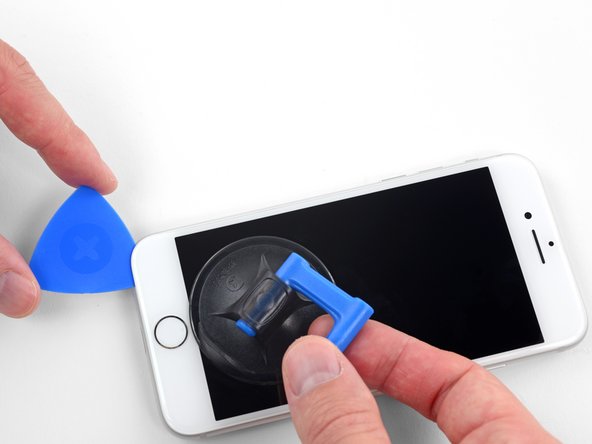


Сдвиньте открывающий инструмент вверх по левому краю телефона, начиная с нижнего края и двигаясь к кнопкам регулировки громкости и переключателю беззвучного режима, разрушая клей, удерживающий дисплей на месте.
Остановитесь возле левого верхнего угла дисплея.
Не пытайтесь оттолкнуть верхний край дисплея от заднего корпуса, так как он удерживается пластиковыми зажимами, которые могут сломаться.
Шаг 12 Информация об экране

Вдоль правого края iPhone проходят тонкие кабели. Не вставляйте сюда медиатор, так как вы можете повредить кабели.
Шаг 13


Снова вставьте инструмент в правый нижний угол iPhone и проведите им вокруг угла и вверх по правой стороне телефона, чтобы отделить клей.
Не вставляйте медиатор более чем на 3 мм, так как вы можете повредить кабели дисплея.
Шаг 14


Аккуратно потяните за присоску, чтобы приподнять нижний край дисплея.
Не поднимайте дисплей более чем на 15º, иначе вы рискуете перетянуть или порвать ленточные кабели, соединяющие дисплей.
Потяните за маленький выступ на присоске, чтобы снять ее с передней панели.
Шаг 15


Проведите медиатором под дисплеем в левом верхнем углу и вдоль верхнего края телефона, чтобы ослабить последний слой клея.
Шаг 16


Сдвиньте дисплей в сборе немного вниз (в сторону от верхнего края телефона), чтобы отсоединить зажимы, крепящие его к задней панели.
Шаг 17


Откройте iPhone, повернув дисплей вверх с левой стороны, как заднюю обложку книги.
Пока не пытайтесь полностью отделить дисплей, так как несколько хрупких ленточных кабелей все еще соединяют его с логической платой iPhone.
Прислоните дисплей к чему-нибудь, чтобы он был подперт, пока вы работаете с телефоном.
Шаг 18 Отсоедините аккумулятор
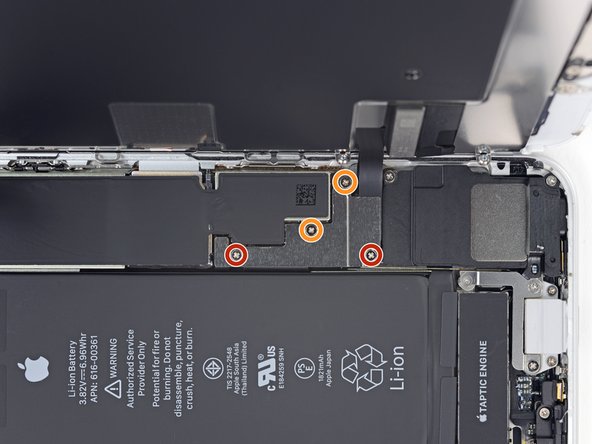


Открутите четыре винта Phillips следующей длины, крепящие нижний кронштейн кабеля дисплея к логической плате:
Два винта 1,3 мм
Два винта 2,8 мм
На протяжении всего этого руководства внимательно следите за винтами, чтобы при сборке каждый из них вернулся на свое место. Установка винта в неправильном месте может привести к необратимым повреждениям.
Снимите кронштейн.
Шаг 19

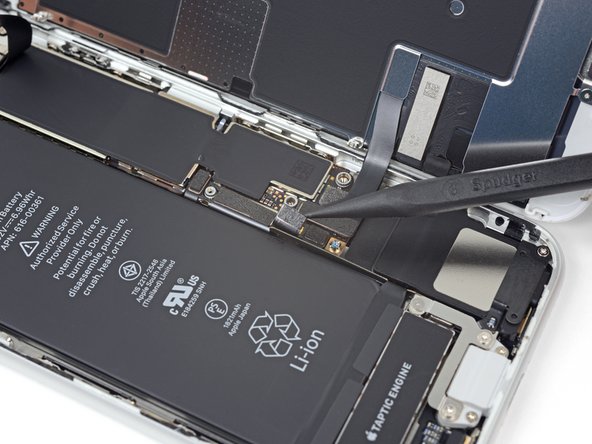
Подденьте разъем аккумулятора из гнезда на логической плате с помощью острия шила.
Слегка отогните кабель разъема аккумулятора от логической платы, чтобы предотвратить случайное соприкосновение с гнездом и подачу питания на телефон во время ремонта.
Шаг 20 Отсоедините дисплей и дигитайзер


Подденьте нижний разъем дисплея, чтобы вытолкнуть его из гнезда.
Чтобы подсоединить такие разъемы, как этот, надавите на одну сторону до щелчка, затем повторите с другой стороны. Не нажимайте на середину. Если даже немного перекосить разъем, он может погнуться, что приведет к необратимым повреждениям.
Шаг 21


С помощью острия пробки отсоедините второй нижний кабель дисплея.
Шаг 22


Выкрутите три винта Phillips диаметром 1,3 мм, крепящие кронштейн над разъемом блока датчиков передней панели.
Снимите кронштейн.
Шаг 23


С помощью шила отсоедините разъем датчика передней панели в сборе.
Шаг 24 Снимите дисплей в сборе

Снимите дисплей в сборе.
Во время сборки остановитесь здесь, если хотите заменить клей по краям дисплея.
Шаг 25 Снимите антенну Wi-Fi

Выкрутите три винта, крепящие кронштейн рядом с Taptic Engine:
Один 1,3 мм винт Y000
Один крестообразный винт 2,7 мм
Один крестообразный винт 2,9 мм
Шаг 26

Снимите кронштейн.
Шаг 27


Аккуратно просуньте медиатор между гибким кабелем антенны и верхней частью динамика.
Эта часть гибкого кабеля слегка приклеена. При необходимости слегка нагрейте его с помощью iOpener или фена, чтобы размягчить клей. Это облегчит безопасное отделение гибкого кабеля.
Шаг 28


Подденьте и отсоедините гибкий кабель антенны разноса от логической платы с помощью острия шила.
Шаг 29


Просуньте под гибкий кабель антенны медиатор, чтобы удержать гнездо.
Подденьте и отсоедините гибкий кабель антенны от гнезда с помощью кирки, чтобы удержать гнездо.
Повторное подключение этого кабеля может оказаться непростой задачей. Чтобы облегчить задачу, возьмите гибкий кабель пинцетом так, чтобы разъем совпал с гнездом. Затем аккуратно надавите на разъем плоской частью пассатижей, пока он не встанет на место.
Шаг 30

Извлеките антенну Wi-Fi.
Шаг 31 Извлечение тактильного генератора


Открутите два винта, крепящие тактильный процессор:
Один крестообразный винт 2,1 мм
Один 2,1 мм винт со стойкой
Винты крепления лучше всего откручивать с помощью отвертки или биты.
В крайнем случае можно воспользоваться небольшой плоской отверткой, но при этом следует соблюдать особую осторожность, чтобы не соскользнуть и не повредить соседние компоненты.
Шаг 32


С помощью острия лопатки подденьте гнездо антенного кабеля и отделите его от расположенного под ним разъема.
Шаг 33


Подденьте и отсоедините гибкий кабель Taptic Engine.
Шаг 34

Извлеките Taptic Engine.
Шаг 35 Снимите барометрический вентиль

Выкрутите два винта, крепящие барометрический вентиль к задней части корпуса:
Один крестообразный винт 2 мм
Один крестообразный винт 1,8 мм
Шаг 36


Аккуратно надавите на барометрическое вентиляционное отверстие в направлении батареи, чтобы отделить клей, прикрепляющий вентиляционное отверстие к нижнему краю iPhone.
Шаг 37

Снимите барометрическое вентиляционное отверстие.
Шаг 38 Отсоедините логическую плату


С помощью плоского конца лопатки отсоедините разъем кабеля камеры, поддев его прямо вверх из гнезда.
Шаг 39

Выкрутите два винта, крепящие кронштейн камеры, расположенной сзади:
Один винт со стойкой 3,0 мм
Один крестообразный винт 3,1 мм
Винты крепления лучше всего откручивать с помощью отвертки или биты.
В крайнем случае можно воспользоваться небольшой плоской отверткой, но при этом следует соблюдать особую осторожность, чтобы не соскользнуть и не повредить соседние компоненты.
Шаг 40

Снимите кронштейн камеры заднего вида.
Шаг 41


С помощью острия шила отсоедините разъем вспышки от гнезда, поддев его прямо вверх.
Шаг 42

Выкрутите два винта, крепящие верхний кронштейн для кабеля:
Один крестообразный винт 2,9 мм
Один крестообразный винт 1,3 мм
Шаг 43

Снимите верхний кронштейн кабеля.
Шаг 44


С помощью плоского конца пробки подденьте верхний кабельный разъем и выньте его из гнезда.
Шаг 45 Снимите верхний левый компонент антенны

Выкрутите три винта Phillips 1,3 мм, крепящих верхний левый компонент антенны.
Шаг 46

Выкрутите 1,4 мм винт Phillips, крепящий компонент антенны к верхнему краю корпуса.
Шаг 47

Снимите компонент антенны.
Шаг 48 Снимите верхний левый зажим заземления

Выкрутите два винта Phillips, крепящие зажим заземления на верхнем левом краю логической платы:
Один 1,5 мм крестообразный винт
Один крестообразный винт 2,6 мм
Шаг 49

Снимите зажим заземления.
Шаг 50 Открутите логическую плату

Выкрутите три винта, крепящие материнскую плату:
Один крестообразный винт 1,8 мм
Один 2,5 мм крепежный винт
Один винт 2,2 мм
Шаг 51

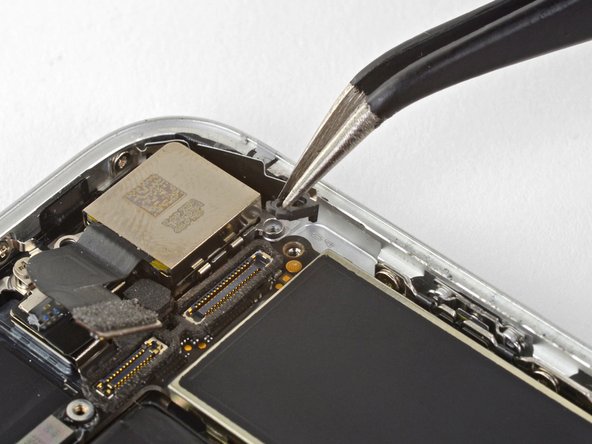
С помощью пинцета аккуратно отогните кронштейн заземления логической платы в сторону.
Шаг 52

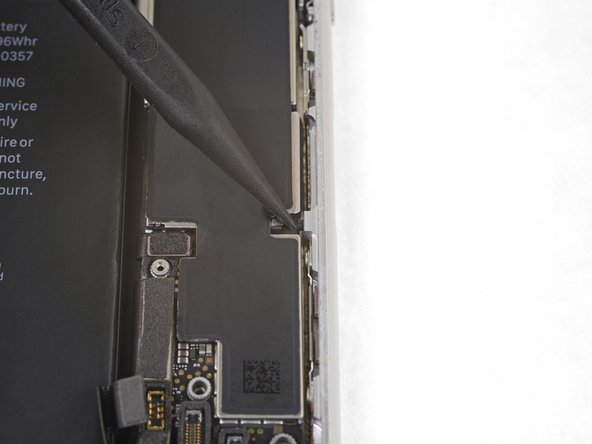
С помощью острия шила сдвиньте плунжер для извлечения SIM-карты с пути логической платы.
Шаг 53 Отсоедините разъем Lightning в сборе.

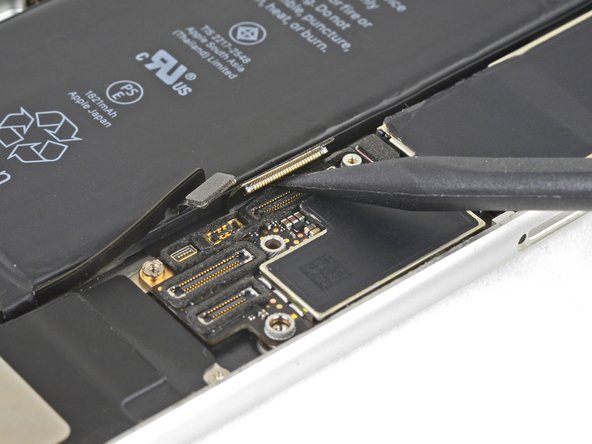
Подденьте и отсоедините кабель разъема Lightning от логической платы с помощью острия шила.
Шаг 54 Отсоедините катушку беспроводной зарядки

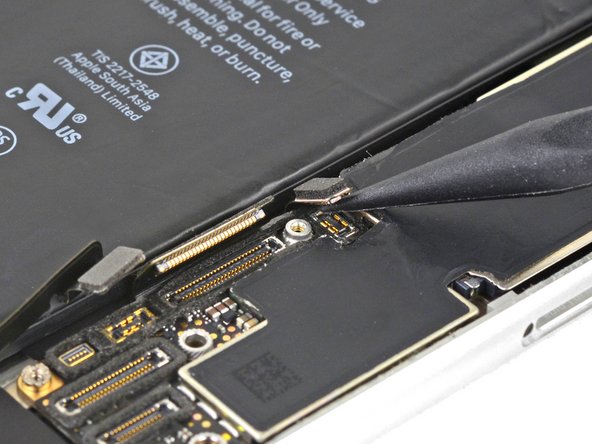
Подденьте и отсоедините разъем катушки беспроводной зарядки с помощью острия шила.
Шаг 55 Снимите логическую плату
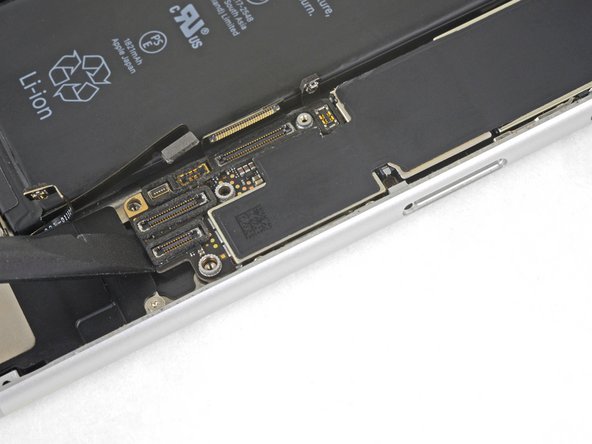
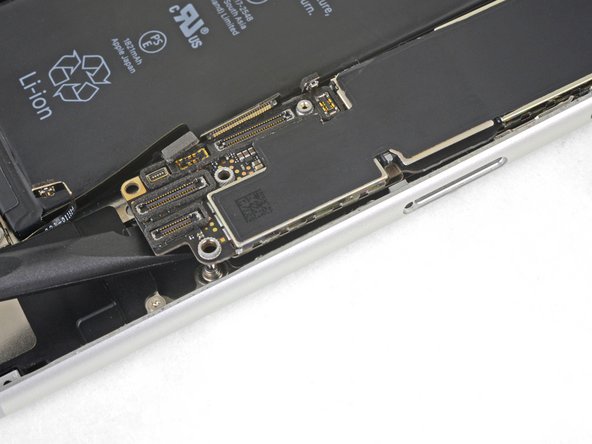
С помощью плоского конца лопатки аккуратно подденьте конец разъема аккумулятора на логической плате.
Будьте осторожны и не тяните за кабели. Если вы почувствуете сопротивление, убедитесь, что все кабели, разъемы и компоненты свободны от платы.
Шаг 56


Взяв ее за края, поднимите логическую плату возле разъема аккумулятора и снимите ее.
Будьте осторожны, чтобы не зацепить логическую плату за какие-либо кабели.
Шаг 57 Извлеките динамик

Выкрутите два винта, крепящие динамик к заднему корпусу:
Один 1,5 мм крестообразный винт
Один крестообразный винт 2,1 мм
Шаг 58

Извлеките динамик.
Шаг 59 Извлеките разъем Lightning в сборе

Выкрутите три винта, крепящие кабель разъема Lightning на месте:
Один крестообразный винт 1,3 мм
Два крестообразных винта 2,2 мм
Шаг 60

Выкрутите два винта Phillips диаметром 1,4 мм, крепящих порт Lightning к нижнему краю телефона.
Шаг 61

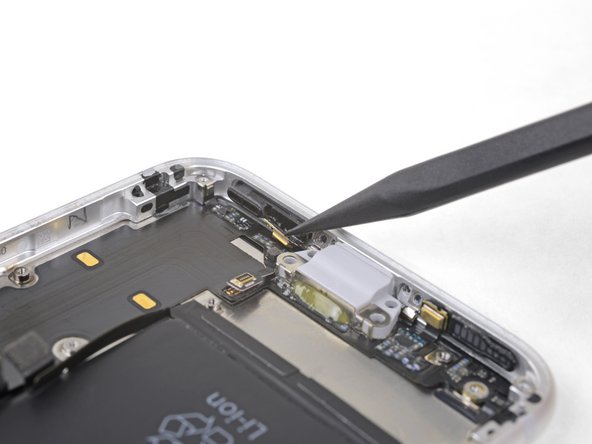
Подденьте микрофон со стороны логической платы и аккуратно подденьте его, чтобы освободить от клея, фиксирующего его на месте.
Не пытайтесь полностью удалить микрофон; просто отделите клей, как показано на рисунке.
Шаг 62


С помощью острия лопатки аккуратно подденьте микрофон со стороны батареи, чтобы освободить его от клея, фиксирующего его на месте.
Не пытайтесь полностью удалить микрофон; просто отделите клей, как показано на рисунке.
Шаг 63

Приложите нагретый iOpener к нижней части телефона, наклонив его под углом, как показано на рисунке. Это поможет ослабить клей гибкого кабеля.
Шаг 64

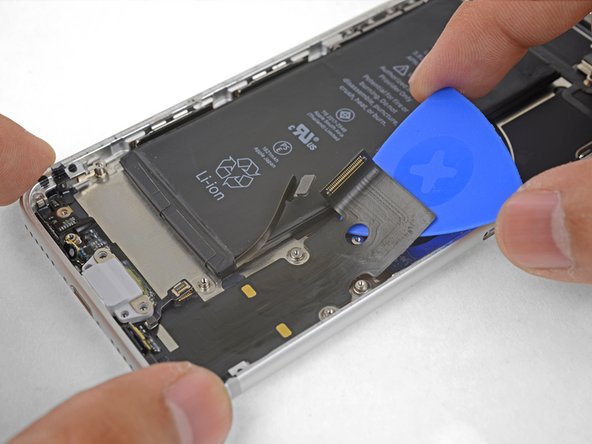
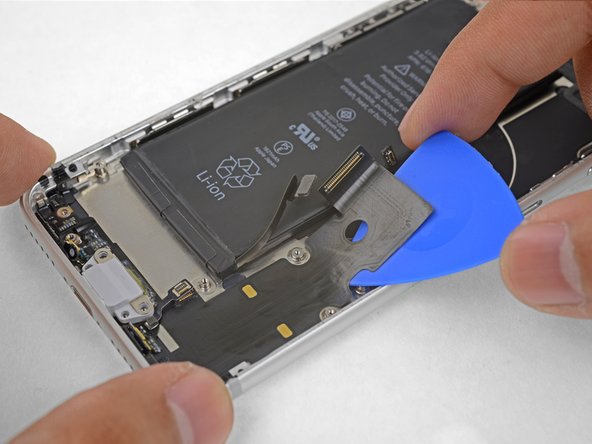
Подведите медиатор под верхнюю часть гибкого кабеля разъема Lightning в сборе и начните отделять кабель от заднего корпуса.
Аккуратно сдвиньте медиатор к внешнему краю iPhone (в сторону от аккумулятора).
Часть катушки беспроводной зарядки находится непосредственно под этой частью гибкого кабеля разъема Lightning. Агрессивное надавливание может повредить катушку.
При необходимости используйте фен или iOpener, чтобы нагреть участок за гибким кабелем разъема Lightning, чтобы его было легче отделить.
Шаг 65


Продолжайте отделять верхнюю часть гибкого кабеля, стараясь не повредить другие компоненты.
Аккуратно откиньте разъем аккумулятора, чтобы не повредить его.
Будьте очень осторожны, чтобы не повредить саму батарею. Пробитый аккумулятор может выпустить опасные химические вещества и/или загореться.
Остановите движение резца, как только он пройдет через нижний край батареи.
Шаг 66

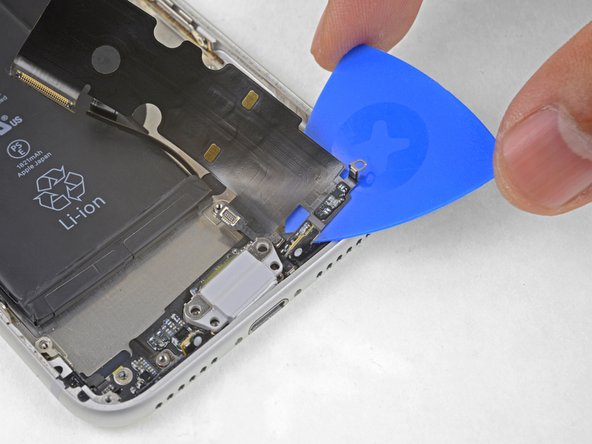
Начиная с угла телефона, проведите медиатором под кабелем по направлению к разъему Lightning.
Остановите движение резца, когда он достигнет разъема Lightning.
Шаг 67


Аккуратно извлеките разъем Lightning из отверстия на заднем корпусе.
Шаг 68

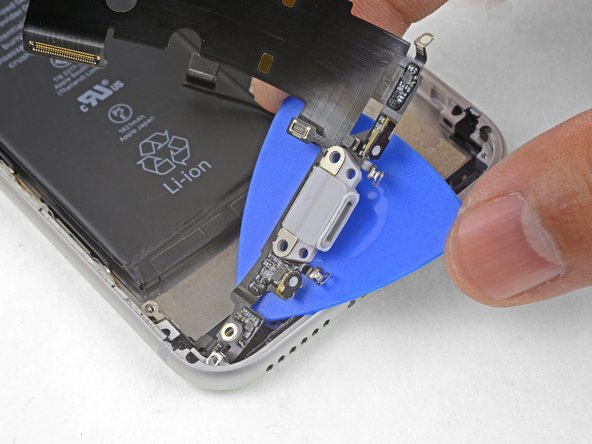
Сдвиньте медиатор с отверстием под разъемом Lightning, чтобы еще больше отделить сборку от заднего корпуса.
Продолжайте сдвигать медиатор до тех пор, пока разъем Lightning в сборе не перестанет прилипать к нижней части заднего корпуса.
Шаг 69


Проведите открывающим резцом между левым краем корпуса и оставшейся приклеенной частью узла Lightning.
Шаг 70

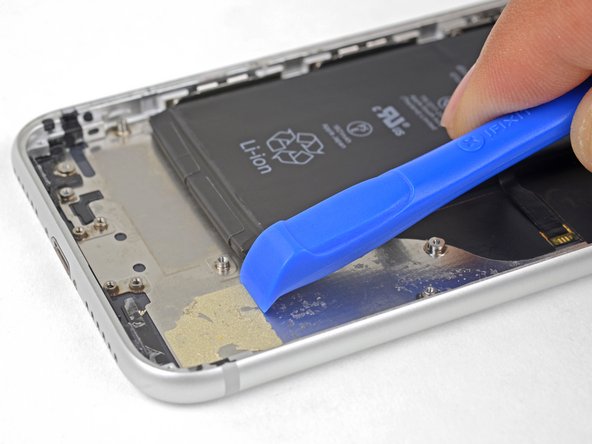
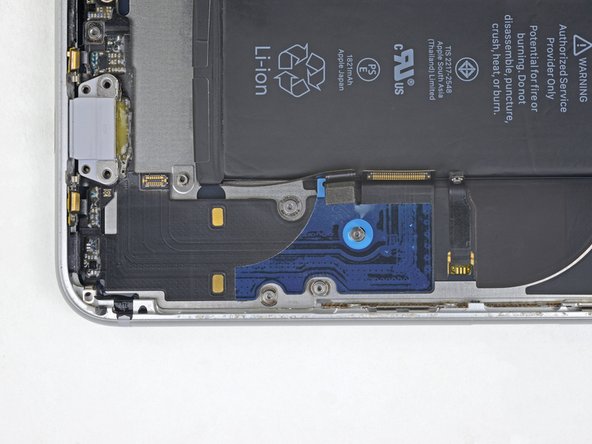
Снимите узел разъема Lightning.
Перед установкой или заменой разъема Lightning в сборе:
С помощью пластикового инструмента счистите остатки клея с заднего корпуса. Для очистки поверхности можно использовать изопропиловый спирт высокой концентрации.
Перед удалением клейкой основы убедитесь, что разъем Lightning в сборе установлен правильно, совместив отверстие гибкого кабеля с винтовой стойкой. Если кабель будет расположен неправильно, вы не сможете подключить его к логической плате.
Шаг 71

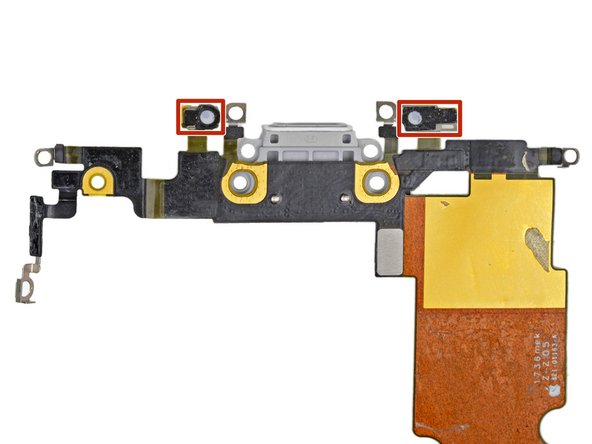
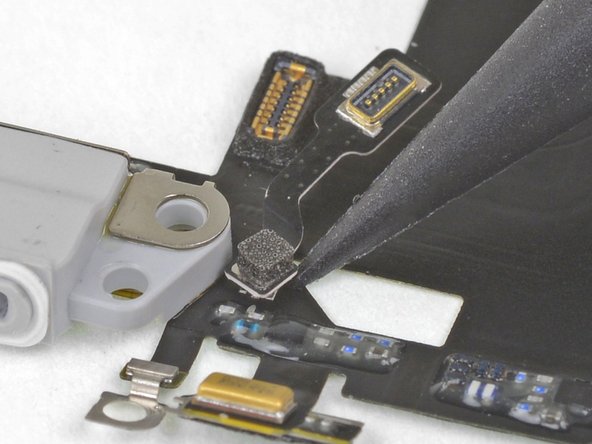
Резиновая прокладка на нижней части разъема Lightning защищает iPhone от попадания жидкости и пыли. Если вы устанавливаете новый разъем Lightning в сборе, вам может понадобиться аккуратно снять и перенести прокладку на новую деталь.
Небольшой клейкий пластырь на нижней части каждого микрофона также защищает iPhone от попадания жидкости и пыли. Для достижения наилучших результатов замените две клейкие заплатки перед установкой разъема Lightning в сборе.
Проверьте, поставляется ли с новой деталью кабель-переходник антенны. Если нет, используйте острие лопатки, чтобы поддеть и перенести кабель из старой сборки Lightning в новую.
