
Введение
С помощью этого руководства вы можете снять блок питания USB 2.0 для замены.
Шаг 1 Блок питания USB 2.0


Переверните устройство так, чтобы нижняя часть была обращена к вам.
Выкрутите два черных винта Phillips #0 диаметром 7,6 мм из нижней крышки.
Шаг 2


С помощью инструмента для вскрытия iFixit аккуратно раздвиньте устройство, чтобы получить доступ к внутренним частям.
Если верхняя часть кажется застрявшей, проведите инструментом для вскрытия iFixit вдоль края, одновременно потянув пальцами за верхнюю часть. Продолжайте давить, пока она полностью не откроется.
Шаг 3


Откройте лоток устройства, вставив скрепку в отверстие для извлечения.
Шаг 4


Выкрутите два серебристых винта Phillips #0 диаметром 3 мм из печатной платы mini USB.
Шаг 5


Переверните устройство и выкрутите два серебристых винта Phillips #0 диаметром 3 мм из алюминиевой крышки.
Шаг 6

Поднимите и снимите серебристую крышку, чтобы открыть внутренние компоненты.
Если кажется, что крышка застряла, аккуратно потяните за один край. После освобождения одной стороны крышка должна полностью сняться.
Шаг 7


Извлеките два ленточных кабеля, используя любой пинцет, безопасный для электростатического разряда.
Провода ленты хрупкие, но для их извлечения необходимо приложить силу.
Шаг 8


С помощью инструмента для вскрытия iFixit подденьте серую защелку на разъеме ZIF (zero insertion force), чтобы можно было извлечь ленточный кабель.
Извлеките большой ленточный провод с помощью любого пинцета, безопасного для электростатического разряда.
Шаг 9


Выкрутите один 3-миллиметровый винт Phillips #0, чтобы отсоединить большую печатную плату.
Шаг 10

Потяните большую печатную плату вверх и просуньте ее через отверстие с прикрепленным к ней ленточным кабелем.
Большая плата должна оказаться на другой стороне устройства рядом с платой Mini USB.
Шаг 11

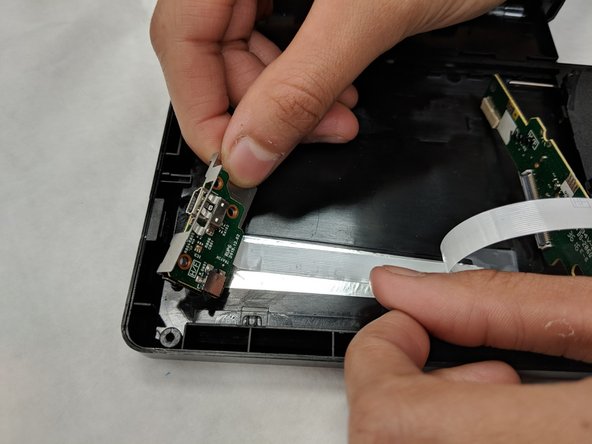
Снимите блок питания, отделив его от устройства.
Две печатные платы, составляющие блок питания, соединены между собой белым ленточным кабелем.
Не торопитесь снимать блок питания, так как для его отсоединения и извлечения требуется приложить значительное усилие.
