
Введение
Извлечение блока питания Power Mac G4.
Шаг 1 Открытие корпуса

Ручка для открывания компьютера находится в верхней части правой боковой панели.
Шаг 2


Возьмитесь за круглую ручку и потяните ее наружу.
Шаг 3

Теперь ваш компьютер открыт и готов к ремонту.
Шаг 4 Разборка оптического привода Power Mac G4 Quicksilver

Оптический привод находится в левом верхнем углу корпуса.
Шаг 5

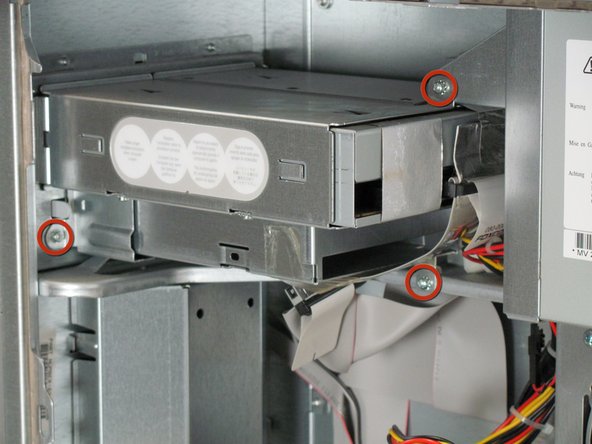
Необходимо открутить четыре винта.
Первый винт виден на первой фотографии.
Остальные три винта видны на втором рисунке.
Шаг 6

Извлеките оптический привод, потянув его в сторону от передней панели компьютера.
Шаг 7

Отсоедините два кабеля, прикрепленные к задней части привода.
Плоский ленточный кабель можно отсоединить, потянув за серебристый язычок. Многоцветный кабель можно отсоединить, ухватившись за пластиковый разъем с обеих сторон и потянув за него со значительным усилием.
Шаг 8 Сборка жесткого диска

Жесткий диск расположен в заднем правом углу корпуса.
Шаг 9

Извлеките плоский ленточный кабель, потянув за него со значительным усилием.
Шаг 10

Выкрутите винт, крепящий жесткий диск к компьютеру.
Шаг 11

Потяните диск вверх и выньте из компьютера.
Шаг 12

Извлеките многоцветный кабель, взявшись за пластиковый разъем с обеих сторон и потянув его со значительным усилием.
Шаг 13 Блок питания

Блок питания находится в правом верхнем углу корпуса.
Шаг 14

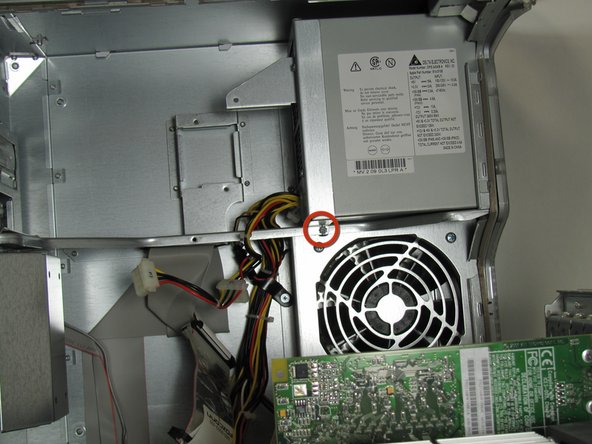
Всего необходимо открутить четыре винта.
Первые три видны на первой фотографии.
Последний винт виден на второй фотографии.
Шаг 15

На задней панели компьютера расположены три болта с шестигранной головкой 2,5 мм, которые также необходимо открутить.
Шестигранный ключ 3/32″ или шестигранная отвертка, или T10 Torx немного маловаты, но тоже могут подойти, если их использовать аккуратно.
Шаг 16

Отсоедините кабели питания от материнской платы, нажав на выступ на задней стороне разъема, как показано на рисунке.
Шаг 17

Прежде чем вытаскивать блок питания, убедитесь, что отсоединили кабель к большому вентилятору, нажав на маленький черный язычок на задней стороне черного разъема!
Сдвиньте блок питания в сторону от задней панели компьютера и вытащите его, аккуратно продев кабели через отверстие в металлической опоре.
Шаг 18

Теперь ваш блок питания освобожден от корпуса и готов к замене.
