
Введение
Замените блок питания для питания вашего iMac.
Шаг 1 Дверца доступа

Открутите один винт Phillips в центре дверцы доступа.
Этот винт находится в дверце доступа.
Снимите дверцу доступа с iMac.
Шаг 2 Стеклянная панель


Стеклянная панель закреплена на передней панели с помощью четырнадцати магнитов по периметру.
Приклейте две присоски к противоположным углам стеклянной панели.
Чтобы прикрепить продаваемые нами присоски, сначала расположите присоску с подвижной ручкой параллельно лицевой стороне стеклянной панели. Слегка прижимая присоску к стеклу, поднимайте подвижную ручку до тех пор, пока она не станет параллельна другой ручке.
Если присоски отказываются приклеиваться, попробуйте очистить и стеклянную панель, и присоску слабым растворителем, например Windex.
Шаг 3

Аккуратно потяните стеклянную панель прямо вверх с iMac.
По периметру стеклянной панели есть несколько штифтов. Чтобы не срезать эти штифты со стеклянной панели, при снятии тяните ее только прямо вверх.
Перед установкой на место тщательно очистите ЖК-дисплей и внутреннюю поверхность стеклянной панели, поскольку отпечатки пальцев или пыль, застрявшие внутри, будут хорошо видны при включенном дисплее. Положите стекло плоской внутренней стороной вниз на свежую поверхность из алюминиевой фольги — это хороший способ сохранить его в чистоте.
Шаг 4 Передняя панель

Открутите следующие 12 винтов, крепящих переднюю рамку к заднему корпусу:
Восемь 13 мм T8 Torx.
Четыре 25-миллиметровых T8 Torx.
Шаг 5

Положите руки на верхние углы безеля (сбоку) и приподнимите безель на 2-3 см от корпуса, работая сверху. После этого можно отсоединить и нижнюю часть ободка (модули памяти будут мешать сначала отсоединить нижнюю часть ободка). При сборке начинайте с нижней части ободка.
В верхней части ободка находится микрофон, прикрепленный к логической плате. Аккуратно приподнимите ободок, чтобы не повредить проводку микрофона или разъем, случайно потянув за кабель.
На этом этапе вы можете либо отсоединить кабель микрофона и снять ободок, либо оставить кабель микрофона подключенным и положить ободок на рабочую поверхность или на корпус Mac.
Чтобы полностью снять ободок: отсоедините разъем кабеля микрофона, при необходимости удалив скотч.
Чтобы сохранить его, оставьте кабель микрофона подключенным к логической плате, а рамку расположите «над» корпусом так, чтобы кабель микрофона образовывал петлю.
Если вы держите микрофон прикрепленным к корпусу, убедитесь, что вы случайно не повредите микрофон или логическую плату, натолкнувшись на свободный ободок.
Шаг 6


При сборке ободка:
не забудьте спрятать кабель микрофона и разъем в пустоту рядом с платой камеры.
Аккуратно проведите разъем микрофона и кабели через прорезь длиной ±1 дюйм справа от камеры iSight. Когда рамка будет правильно собрана, аккуратно вставьте разъем микрофона и кабель в рамку через эту прорезь.
Шаг 7 Дисплейная панель


Вытяните разъем датчика температуры ЖК-дисплея прямо вверх из гнезда на логической плате.
При необходимости удалите кабель датчика температуры ЖК-дисплея из-под логической платы.
При снятии ЖК-дисплея проверьте прокладку кабеля датчика температуры ЖК-дисплея. При повторной установке дисплея убедитесь, что этот кабель не блокирует один из нижних винтов передней панели.
Шаг 8

Выкрутите два винта T6 Torx диаметром 5,3 мм, крепящих кабель дисплея данных к логической плате.
Шаг 9

С помощью прикрепленного черного язычка оттяните разъем кабеля дисплея данных от логической платы.
Шаг 10


Выкрутите восемь винтов T8 Torx диаметром 12 мм, крепящих панель дисплея к заднему корпусу.
В зависимости от возраста вашего драйвера может лучше подойти бита T9 Torx.
Поднимите панель дисплея с левого края и поверните ее к правому краю iMac.
Шаг 11


Не поднимая панель дисплея, отсоедините четыре кабеля инвертора.
При повторной установке поместите четыре разъема кабелей инвертора в пустоты между компонентами, прикрепленными к задней панели, чтобы панель дисплея сидела ровно.
При сборке порядок расположения кабелей инвертора в каждом гнезде можно менять.
Если вы заменяете жесткий диск и у вас есть лишние руки, можно достать и извлечь диск, не отсоединяя ничего, кроме разъема ЖК-дисплея, как это было сделано в предыдущем шаге, при этом ЖК-дисплей должен находиться в откинутом положении.
Шаг 12 Блок питания

На следующих шагах ваши руки окажутся рядом с открытой поверхностью блока питания. Не прикасайтесь к лицевой стороне блока питания, чтобы избежать удара высоким напряжением от множества больших конденсаторов, прикрепленных к плате.
Выкрутите четыре винта T10 Torx, крепящих блок питания к заднему корпусу.
Два винта с мелкой резьбой 7 мм T10 Torx
Два винта с крупной резьбой 7 мм T10 Torx
Шаг 13

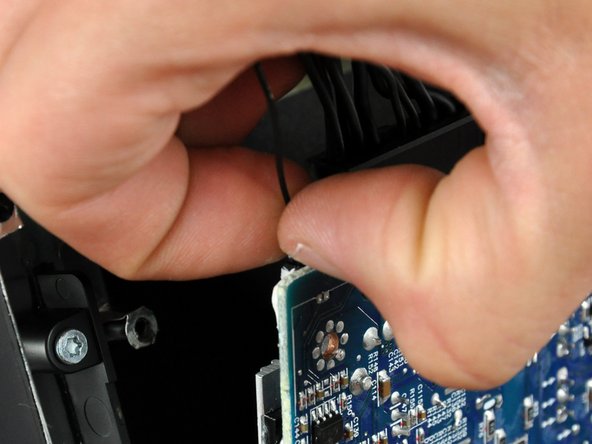
Поверните верхний край блока питания немного в сторону от заднего корпуса.
Однопроводной разъем в левом верхнем углу блока питания имеет небольшие размеры и очень плотно прилегает к гнезду, поэтому извлечь его довольно сложно. При извлечении обязательно тяните только за разъем, так как перетягивание кабеля наверняка приведет к его поломке.
Одиночный провод, показанный на первой фотографии, предназначен для датчика температуры блока питания. Если после установки у вас возникнут проблемы с температурой блока питания, проверьте сначала это соединение.
Зажмите разъем между ногтями большого и указательного пальцев и потяните его к верхней части iMac, отсоединив от блока питания.
Шаг 14

Поверните блок питания в сторону оптического привода.
Отсоедините кабель питания постоянного тока, одновременно нажав на его фиксатор и потянув разъем из гнезда.
Возможно, поможет покачивание разъема при извлечении его из гнезда.
Шаг 15

Отсоедините кабель переменного тока, одновременно сжав фиксатор кабеля и потянув разъем из гнезда.
