No Image

Замена блока кнопок Motion Computing LE1600

55 просмотров
17 декабря 2023

Введение

Если кнопки на передней панели устройства не реагируют, возможно, у вас неисправна плата кнопок. Следуйте приведенным ниже инструкциям, чтобы заменить плату кнопок.

Шаг 1 Батарея

Motion Computing LE1600 Button Assembly Replacement, Battery: step 1, image 1 of 1

Поверните устройство так, чтобы экран был обращен вниз.

Шаг 2

Motion Computing LE1600 Button Assembly Replacement: step 2, image 1 of 2Motion Computing LE1600 Button Assembly Replacement: step 2, image 2 of 2

Переведите переключатель блокировки аккумулятора рядом с ползунком питания в разблокированное положение.

Шаг 3

Motion Computing LE1600 Button Assembly Replacement: step 3, image 1 of 3Motion Computing LE1600 Button Assembly Replacement: step 3, image 2 of 3Motion Computing LE1600 Button Assembly Replacement: step 3, image 3 of 3

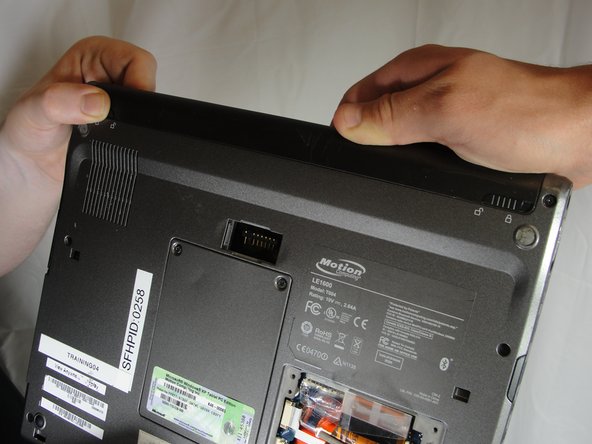
Передвиньте и удерживайте переключатель возле вентиляционного отверстия в разблокированное положение. Крепко возьмитесь за аккумулятор и потяните его в сторону от планшета.

При замене аккумулятора сначала вставляйте тот конец, который находится рядом с вентиляционным отверстием. Убедитесь, что другой переключатель находится в разблокированном положении, пока вставляете батарею на место.

Шаг 4 Сборка кнопок

Motion Computing LE1600 Button Assembly Replacement, Button Assembly: step 4, image 1 of 1

Открутите панель жесткого диска с помощью крестообразной отвертки №1.

(Наше устройство было предоставлено нам без жесткого диска или панели жесткого диска)

Шаг 5

Motion Computing LE1600 Button Assembly Replacement: step 5, image 1 of 3Motion Computing LE1600 Button Assembly Replacement: step 5, image 2 of 3Motion Computing LE1600 Button Assembly Replacement: step 5, image 3 of 3

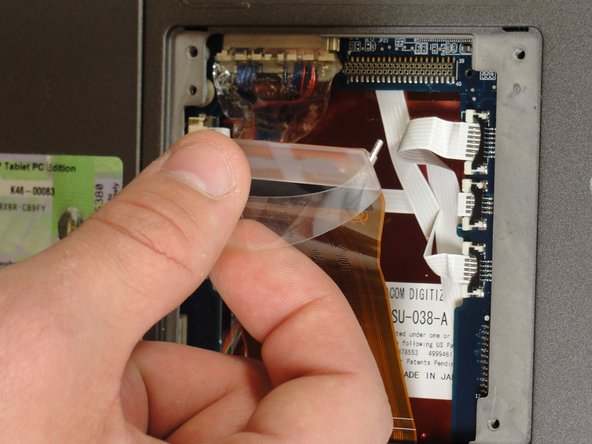
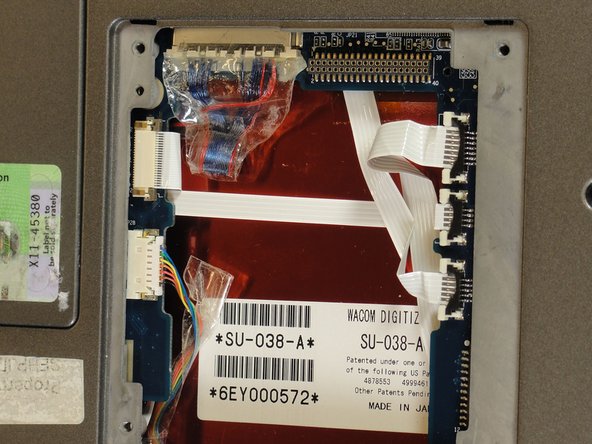
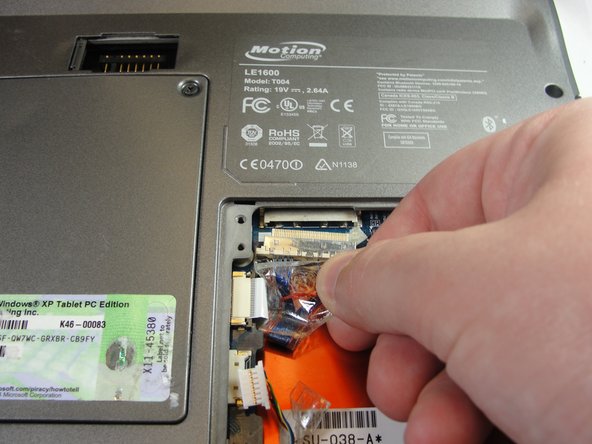
Потяните за прозрачный пластиковый выступ, чтобы отсоединить жесткий диск от планшета.

Шаг 6

Motion Computing LE1600 Button Assembly Replacement: step 6, image 1 of 2Motion Computing LE1600 Button Assembly Replacement: step 6, image 2 of 2

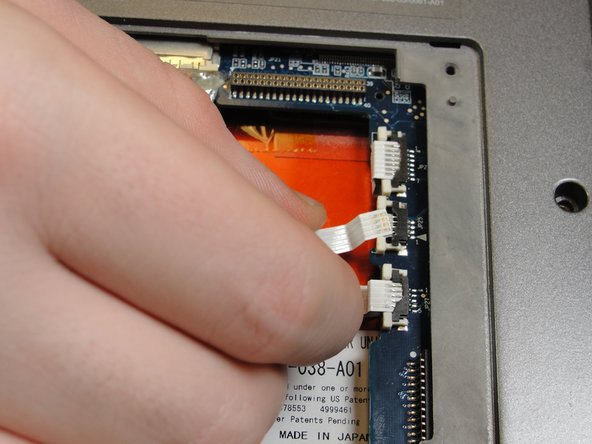
Чтобы отсоединить три белых ленточных кабеля на стороне, ближайшей к разъему жесткого диска, потяните за белые пластиковые язычки.

Шаг 7

Motion Computing LE1600 Button Assembly Replacement: step 7, image 1 of 1

Потяните за коричневые язычки, чтобы отсоединить белый ленточный кабель с другой стороны.

Шаг 8

Motion Computing LE1600 Button Assembly Replacement: step 8, image 1 of 2Motion Computing LE1600 Button Assembly Replacement: step 8, image 2 of 2

Внимание: не тяните за провода, а потяните за пластиковые разъемы.

Чтобы отсоединить оставшиеся ленточные кабели, потяните пластиковые разъемы от их соединений.

Шаг 9

Motion Computing LE1600 Button Assembly Replacement: step 9, image 1 of 1

Крестообразной отверткой №1 открутите девять 10-миллиметровых винтов, скрепляющих корпус.

Шаг 10

Motion Computing LE1600 Button Assembly Replacement: step 10, image 1 of 2Motion Computing LE1600 Button Assembly Replacement: step 10, image 2 of 2

С помощью пробки нажмите на пять выступов на стороне, где находился аккумулятор.

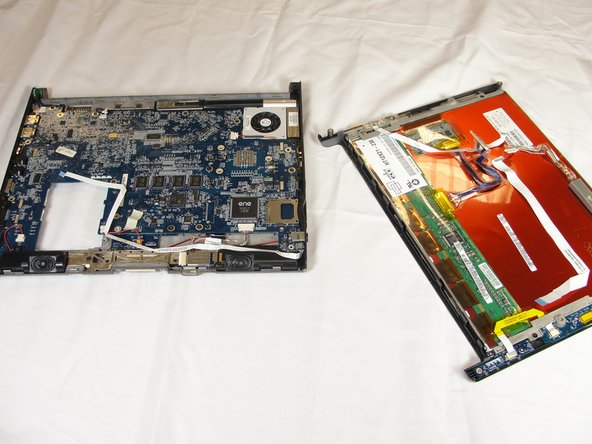
Это должно разделить две половинки устройства. Осторожно отложите сторону с материнской платой в сторону.

Шаг 11

Motion Computing LE1600 Button Assembly Replacement: step 11, image 1 of 2Motion Computing LE1600 Button Assembly Replacement: step 11, image 2 of 2

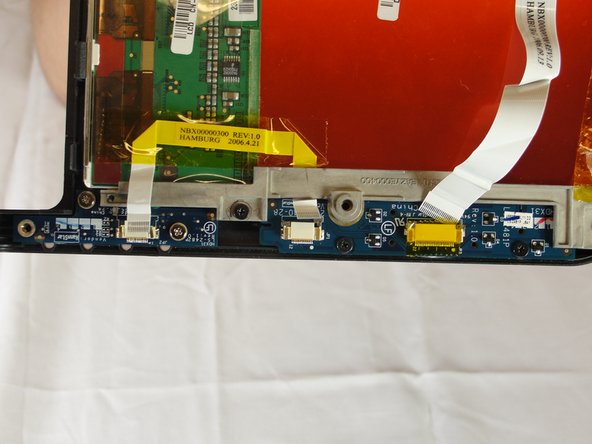
Отсоедините три ленточных кабеля, потянув за коричневые язычки и отсоединив кабель.

Шаг 12

Motion Computing LE1600 Button Assembly Replacement: step 12, image 1 of 2Motion Computing LE1600 Button Assembly Replacement: step 12, image 2 of 2

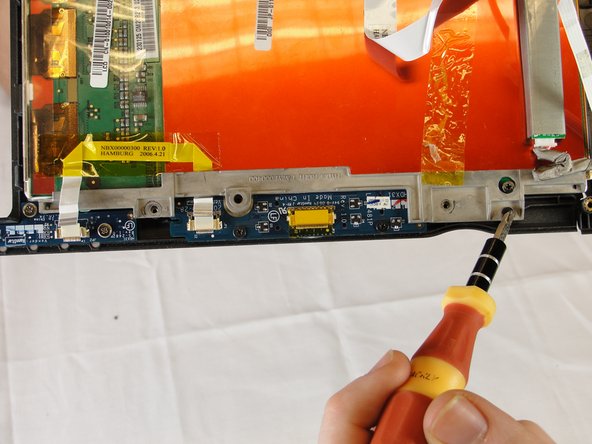
Крестообразной отверткой №1 открутите три 4-миллиметровых винта, удерживающих кронштейн дисплея на задней стороне передних кнопок.

Шаг 13

Motion Computing LE1600 Button Assembly Replacement: step 13, image 1 of 2Motion Computing LE1600 Button Assembly Replacement: step 13, image 2 of 2

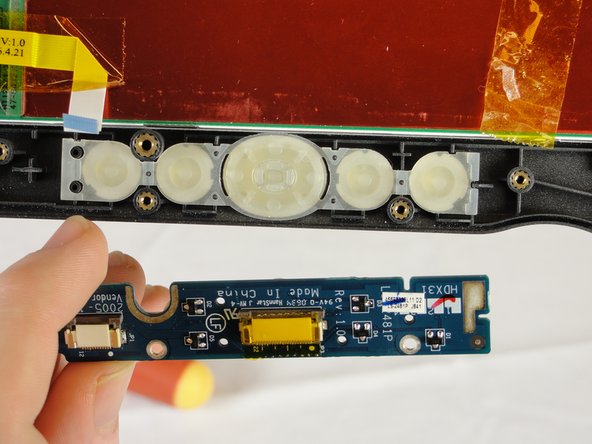
Снимите плату кнопок и замените ее.

Комментировать
55 просмотров
Комментариев нет, будьте первым кто его оставит

Это интересно
No Image Гайды
0 комментариев
No Image Гайды
0 комментариев
No Image Гайды
0 комментариев