
Введение
Дигитайзер экрана — это прозрачное стекло, защищающее ЖК-дисплей. Экранный дигитайзер также регистрирует ваши прикосновения. ЖК-дисплей расположен под дигитайзером экрана и является компонентом, который выводит изображение на экран. Эти шаги можно использовать для замены только экрана, если он треснул или поврежден, или только ЖК-дисплея, если дисплей вообще не работает.
Шаг 1 Задняя крышка

Извлеките стилус Samsung S-Pen.
Извлеките карту памяти micro SD.
Шаг 2

Используя пластиковый инструмент для открывания, начните с того места, где находился стилус S-Pen, и аккуратно подденьте уголок.
Шаг 3

Пройдитесь по всему устройству, аккуратно поддевая и сдвигая пластиковый инструмент для открывания.
Зажимы находятся на расстоянии примерно 2 см друг от друга. Во время снятия задней крышки вы должны услышать, как клипсы отсоединяются от планшета.
Шаг 4 Батарея


Выкрутите 8 трехмиллиметровых винтов Phillips#00, удерживающих батарею на месте.
Шаг 5

Поднимите левый верхний угол батареи вверх за черный выступ.
Шаг 6

Осторожно возьмите и поднимите белый разъем, расположенный в правом нижнем углу батареи. Он соединен с батареей двумя синими и двумя красными проводами.
Не дергайте разъем за провода. Если он не отсоединяется легко, просуньте пластиковый инструмент для открывания между белым разъемом и платой, чтобы поднять разъем от платы.
Шаг 7 Дигитайзер экрана и ЖК-дисплей

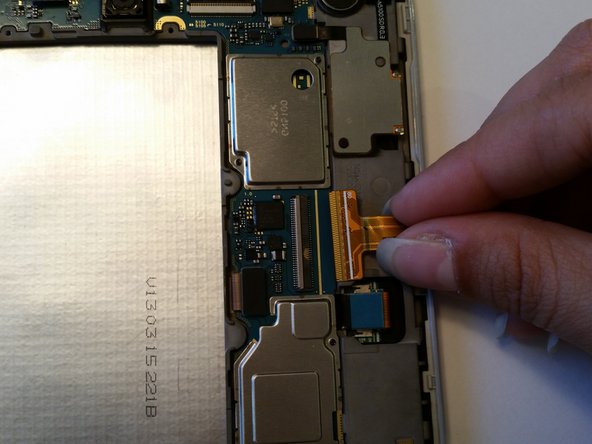
Аккуратно потяните вверх загорелую часть разъема дигитайзера.
Осторожно выведите оранжевую ленту из разъема.
Шаг 8

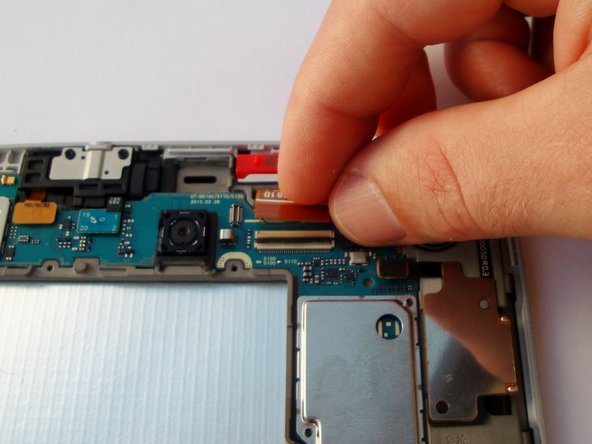
Аккуратно потяните вверх черную часть разъема ЖК-дисплея.
Осторожно выведите оранжевую ленту из разъема.
Шаг 9

Переверните планшет экраном вверх. Установите тепловую пушку или фен на средний нагрев.
Проведите тепловой пушкой по белому краю экрана планшета. Прогрейте каждую сторону в течение 30 секунд, а затем переходите к следующей стороне.
Повторите круговые движения снизу, слева, сверху и затем справа. Повторите эту схему 3 раза, затрачивая по 30 секунд на каждую сторону.
В качестве альтернативы тепловой пушке можно использовать iOpener: Инструкции iOpener
Шаг 10

Вставьте пластиковый инструмент для открывания между серебристой рамкой и экраном, начиная с верхней части планшета.
Шаг 11

Важно, чтобы в этот момент вы отделили только 3 края. Сторона планшета, противоположная кнопке питания, имеет соединение, которое может быть повреждено, если отделить эту сторону.
Проведите инструментом для открывания по стороне устройства с кнопками громкости и питания. Продолжайте скользить вниз по стороне в направлении кнопки «Домой», пока клей не освободится на этой стороне.
Шаг 12

Проведите инструментом для открывания по краю кнопки home, пока клей не освободится с этой стороны.
Шаг 13

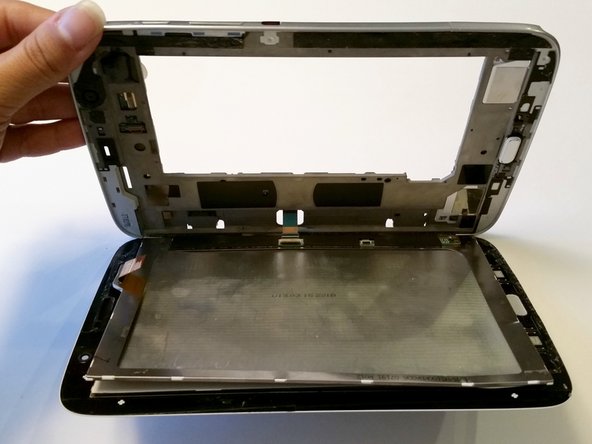
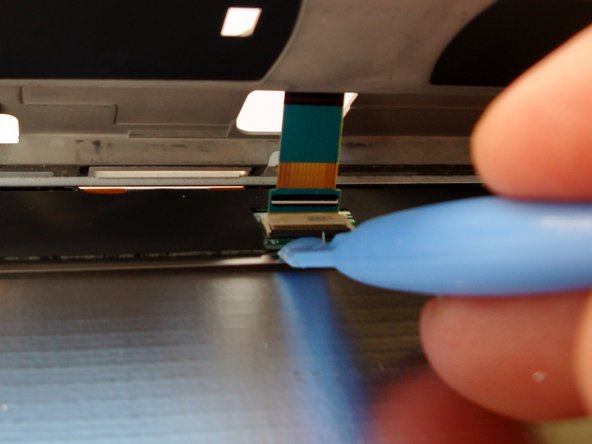
Переверните планшет и осторожно выньте ЖК-панель с задней стороны только вдоль края кнопки питания. Осторожно надавите на заднюю часть ЖК-дисплея в отверстии для батареи.
Отсоедините ленту, соединяющую экран с материнской платой.
Шаг 14

Вставляя инструмент для открывания со стороны, противоположной кнопке питания, избегайте кабеля экрана, расположенного в 7 см от верхней части устройства.
Переверните планшет и полностью извлеките ЖК-дисплей и экран в сборе из планшета, проведя пластиковым инструментом для открывания по последнему краю, пока не освободится клей.
Если вы заменяете экран сам по себе, перейдите к следующему шагу. Если вы заменяете только дигитайзер экрана, просто выполните процедуры в обратном порядке, чтобы завершить замену.
Шаг 15

Чтобы отделить экран от ЖК-дисплея, необходимо нагреть клей, скрепляющий их между собой.
Держа тепловую пушку, установленную на средний уровень, примерно в 6 дюймах от экрана, проведите ею слева направо по планшету сверху вниз.
Продолжайте нагревать экран сверху вниз, двигаясь слева направо, в течение 5 минут.
Шаг 16

Найдите пластиковую карту, которая вам больше не нужна.
Она будет покрыта клеем, когда вы закончите работу.
Вставьте карту между экраном и дигитайзером, двигаясь по краям к центру.
