
Введение
В этом руководстве описывается процесс извлечения или замены дисплея в сборе на Motorola Moto G5 Plus.
Это руководство предназначено для замены всего дисплея в сборе, включая кнопку «Домой». Заменяемая деталь должна выглядеть следующим образом. Если вы приобрели дисплей в сборе, вам необходимо выполнить дополнительные шаги по разборке, которые не рассматриваются в данном руководстве.
В целях безопасности перед разборкой телефона разрядите аккумулятор ниже 25 %. Это снизит риск опасного теплового удара, если батарея будет случайно повреждена во время ремонта.
Шаг 1 Сборка дисплея


Перед началом работы обязательно выключите телефон.
С помощью насадки для извлечения SIM-карты, инструмента для извлечения SIM-карты или скрепки извлеките SIM-карту из телефона.
Шаг 2
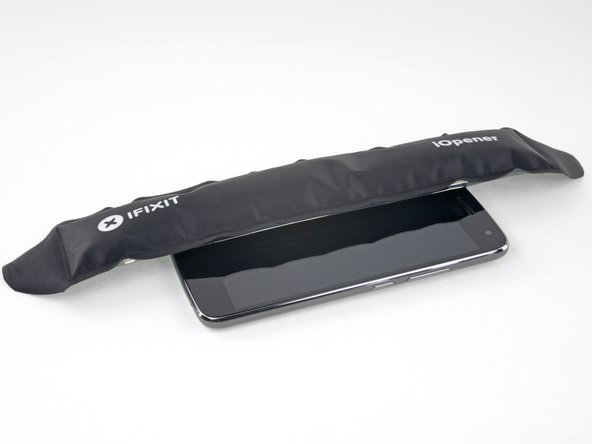
Приготовьте iOpener и нагревайте переднюю панель телефона вдоль левого края в течение двух минут, или пока она не станет слишком горячей для прикосновения. Это поможет размягчить клей, крепящий дисплей.
Возможно, вам придется несколько раз нагреть и повторно применить iOpener, чтобы телефон нагрелся достаточно для срезания клея. Следуйте инструкциям iOpener, чтобы избежать перегрева.
Можно также использовать фен, тепловой пистолет или горячую пластину, но будьте осторожны и не перегревайте телефон — дисплей и внутренняя батарея могут повредиться от высокой температуры.
Шаг 3


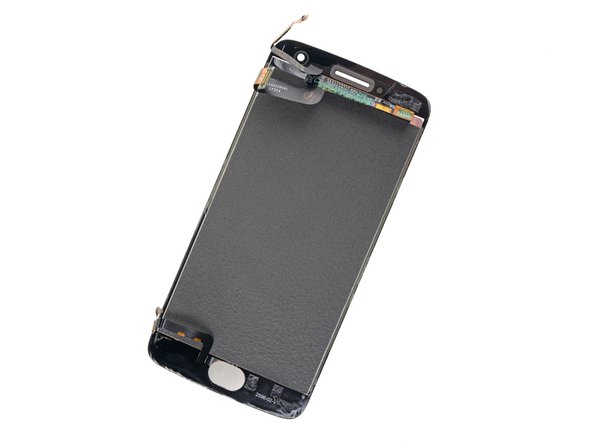
На следующих этапах вам предстоит срезать клей по краям дисплея в сборе.
Обратитесь ко второму и третьему изображениям и ознакомьтесь с шириной клея по краям дисплея.
Если вы планируете повторно использовать дисплей в сборе, будьте особенно осторожны, разрезая клей по бокам телефона. Не вводите инструмент в телефон более чем на 2 мм и максимально наклоните его вниз (в сторону от блока дисплея).
Шаг 4


Приложите присоску к дисплею, около середины левого края.
Потяните присоску с сильным постоянным давлением, чтобы создать небольшой зазор между панелью дисплея и задней крышкой.
Если экран треснул, присоска может не приклеиться. В этом случае попробуйте приклеить присоску прочным скотчем или суперклеем и дайте ему затвердеть, чтобы можно было продолжить работу.
Если дисплей не отделяется даже при значительном усилии, приложите больше тепла, чтобы размягчить клей, и повторите попытку. Клей быстро остывает, поэтому может потребоваться повторный нагрев.
Шаг 5


Проведите инструментом вдоль левого края телефона, прорезая клей, крепящий дисплей.
Когда вы перейдете к срезанию клея вокруг остальной части дисплея, возможно, вам будет полезно оставить здесь открывающийся медиатор и взять другой для следующих шагов.
Шаг 6


Сдвиньте открывающую кирку вниз и срежьте клей вокруг нижней части дисплея.
Если клей слишком твердый для разрезания, продолжайте нагревать его, пока он не размягчится настолько, что его можно будет легко разрезать. Чрезмерное надавливание или применение силы здесь может привести к необратимому повреждению дисплея или других компонентов.
Будьте осторожны, проводя резцом по верхнему и нижнему краям дисплея. Кабели дисплея, датчика отпечатков пальцев и кабель датчика отпечатков пальцев расположены довольно близко к краю дисплея и могут быть легко повреждены. Обратитесь к этому изображению, чтобы увидеть точное расположение кабелей.
Шаг 7

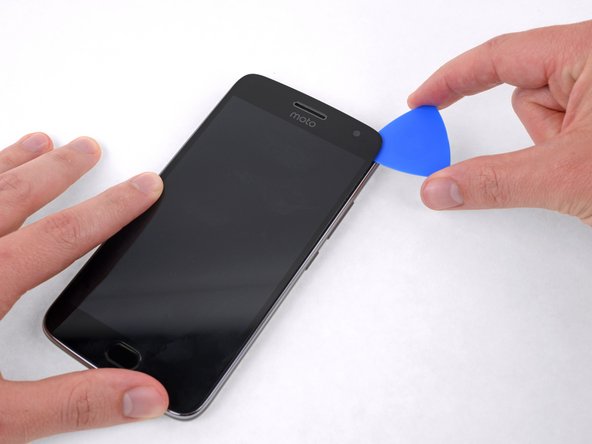

Продолжайте разрезать клей на верхней и правой сторонах телефона.
Датчик приближения, динамик наушника и фронтальная камера расположены вдоль верхней грани телефона, но находятся под дисплеем. Вы не должны соприкасаться ни с одним из них, когда будете подставлять медиатор, чтобы срезать клей.
Шаг 8


Когда весь клей будет срезан, осторожно подденьте дисплей с левого края.
Пока не снимайте дисплей полностью. К блоку дисплея все еще подключены кабели, которые могут легко порваться.
Чтобы дисплей и кабели для снятия отпечатков пальцев не перегнулись и не порвались, подставьте дисплей под углом 90 градусов к коробке.
Шаг 9


Снимите желтую наклейку, закрывающую два черных винта Phillips под наушником.
Шаг 10

Выкрутите следующие винты Phillips из средней рамки:
16 черных винтов 3,8 мм
Три серебристых винта 2,4 мм
Шаг 11


Вставьте плоский конец палочки между средней рамкой и левым краем телефона и осторожно подденьте, чтобы освободить два зажима, удерживающих среднюю рамку на месте.
Шаг 12


Поднимите среднюю рамку вверх и отделите ее от телефона.
Шаг 13


С помощью острия половника отсоедините больший из двух разъемов кабеля дисплея.
Шаг 14
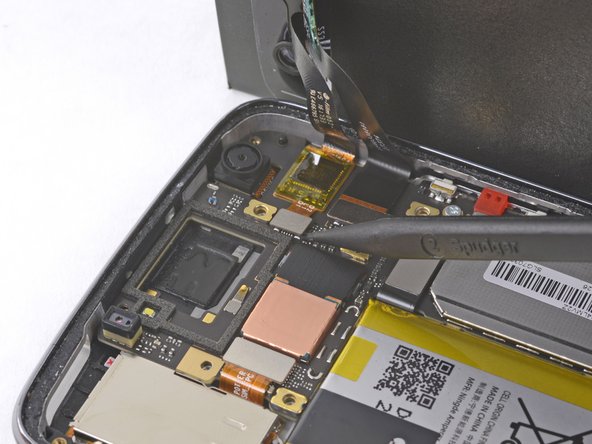


Отсоедините меньший разъем кабеля дисплея.
В этом кабеле находится микросхема контроллера дисплея, обмотанная желтой изолентой. Снимать желтую ленту не нужно. Микросхема слегка приклеена к материнской плате, но должна быть извлечена с минимальным усилием.
Аккуратно продолжайте поднимать кабель, чтобы разрушить клейкое уплотнение и отвести кабель от материнской платы.
Шаг 15


На противоположном конце телефона отсоедините кабель датчика отпечатков пальцев.
Кабель датчика отпечатков пальцев приклеен скотчем к щитку над ним. Поднимая кабель, поднимите ленту вместе с ним. Можно также снять ленту перед отсоединением кабеля.
Шаг 16


Извлеките дисплей в сборе из телефона.
Перед установкой дисплея на место тщательно удалите остатки клея и стекла с рамки устройства изопропиловым спиртом.
Обязательно включите телефон и проверьте ремонт, прежде чем наносить новый клей и герметизировать дисплей в сборе.
Если заменяемый дисплей не поддерживает сенсорные функции и вы уверены, что он был установлен правильно, создайте резервную копию данных и выполните сброс настроек до заводских.
