
Введение
У вас треснул экран или вы видите странные вертикальные линии? Не бойтесь! Воспользуйтесь этим руководством, чтобы снять/заменить дисплей в сборе, если с прекрасным дисплеем Retina вашего MacBook Pro случилось что-то ужасное.
Шаг 1 Нижний корпус

Открутите следующие винты P5 с зубчатым венцом, крепящие нижний корпус к MacBook Pro:
Восемь 3,1 мм
Два 2,3 мм
Шаг 2


Приподнимая за край, ближайший к крышке сцепления, снимите нижний корпус с MacBook Pro.
Шаг 3


На нижнем корпусе есть два пластиковых штифта (красные), которые входят в пластиковые зажимы на верхнем корпусе (оранжевые).
Во время сборки аккуратно надавите на центр нижней части корпуса, чтобы снова закрепить корпус на двух пластиковых фиксаторах.
Шаг 4 Разъем аккумулятора

Отклейте наклейку, закрывающую разъем аккумулятора.
Шаг 5


Аккуратно поднимите каждую сторону разъема аккумулятора, чтобы вынуть его из гнезда на логической плате.
Отогните разъем в сторону батареи, следя за тем, чтобы он случайно не соприкоснулся с логической платой.
Шаг 6 Кабели AirPort/камеры


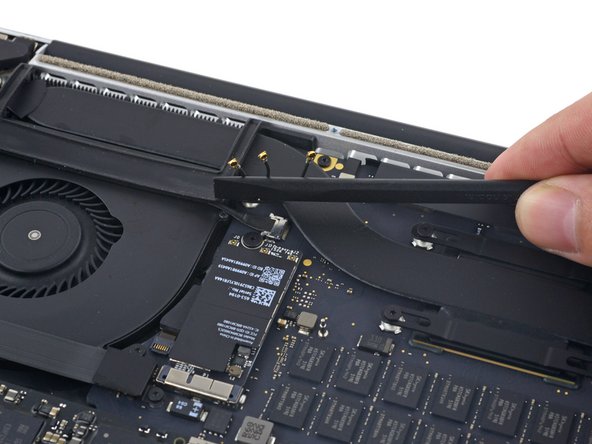
С помощью лопатки или пинцета выведите три антенных кабеля AirPort из гнезд на плате AirPort и отогните их вверх и в сторону.
Места соединения кабелей очень хрупкие. Будьте осторожны, поднимайте только разъем, а не гнездо или кабель.
Чтобы снова подключить кабель, аккуратно установите разъем в гнездо и плоской стороной лопатки сильно надавите на него.
Шаг 7


Снимите правую резиновую крышку с вентилятора и откиньте ее в сторону.
Шаг 8


Кончиком шила вытолкните разъем кабеля камеры из гнезда на логической плате.
Нажимайте параллельно плате, сначала с одной стороны, затем с другой, чтобы «вывести» разъем из гнезда.
Шаг 9


Пальцами потяните кабели AirPort/Camera вверх от вентилятора.
Кабели приклеены к вентилятору, поэтому отсоединяйте их осторожно, чтобы не повредить.
Осторожно выньте кабели из пластиковой направляющей.
При сборке на этих кабелях должно остаться достаточно клея, чтобы приклеить их обратно к вентилятору.
Шаг 10 Сборка дисплея


Подденьте фиксатор кабеля данных дисплея и поверните его в сторону порта питания MagSafe 2 на компьютере.
Вытяните кабель данных дисплея прямо из гнезда на логической плате.
Не поднимайте кабель данных дисплея, так как его гнездо очень хрупкое. Вытяните кабель параллельно лицевой стороне логической платы.
Не прикасайтесь к контактам разъема данных или его гнезда пальцами или какими-либо инструментами, так как вы можете залить контакты маслом или повредить их.
Шаг 11


Снимите две резиновые крышки шарниров.
Шаг 12


Выкрутите два винта T5 Torx диаметром 3,2 мм, крепящие алюминиевые крышки шарниров к верхнему корпусу.
Шаг 13


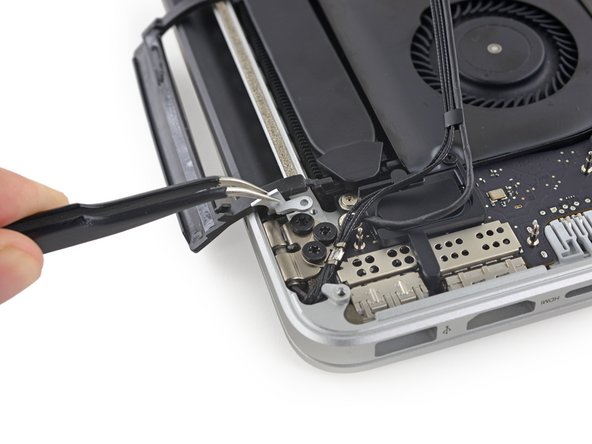
Снимите две алюминиевые крышки шарниров с MacBook Pro.
Шаг 14

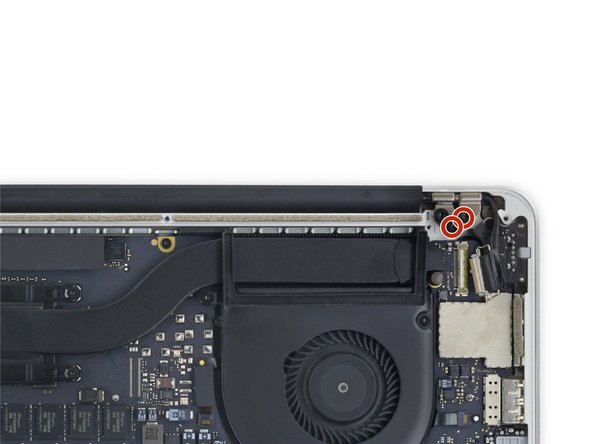
Выкрутите четыре из шести винтов T8 Torx диаметром 5,3 мм, крепящих дисплей к верхнему корпусу.
Оставьте на месте самые внутренние винты (по одному из каждого шарнира).
При сборке убедитесь, что два винта, входящие в петлю слева, возвращаются обратно через кронштейн кабеля веб-камеры/аэропорта.
Шаг 15

Раскройте MacBook Pro примерно на 110 градусов и положите его боком на стол, как показано на рисунке.
Шаг 16

Придерживая дисплей и верхний корпус левой рукой, выкрутите оставшийся винт T8 Torx из нижнего (ближе к столу) кронштейна дисплея.
Шаг 17

Обязательно держите дисплей и верхний корпус левой рукой. В противном случае освобожденный дисплей/верхний корпус может упасть, что чревато повреждением каждого компонента.
Удерживая дисплей и верхний корпус левой рукой, выкрутите оставшийся винт T8 Torx из верхнего кронштейна дисплея.
Шаг 18

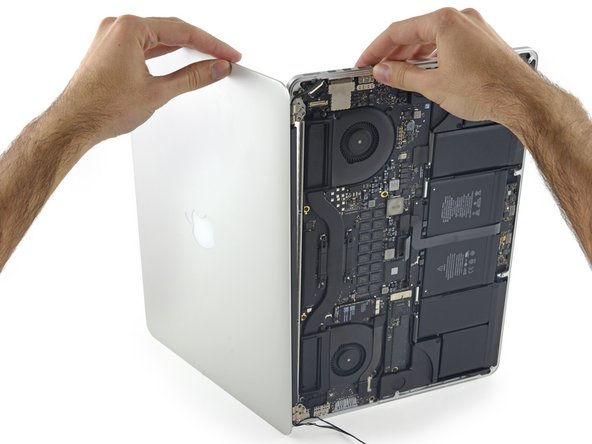
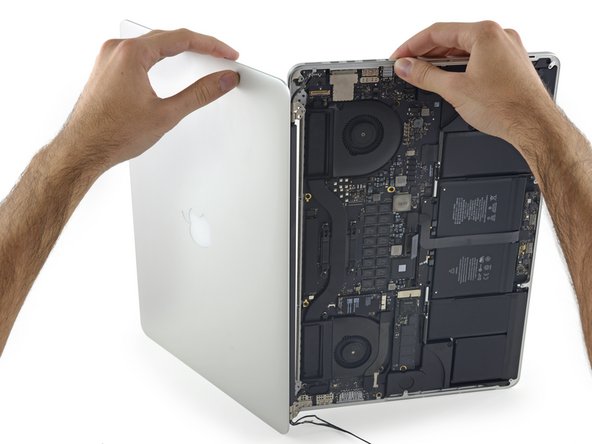
Возьмите обе половины устройства по одной в каждую руку.
Аккуратно надавите на нижнюю половину устройства, чтобы отсоединить ее от дисплея.
Осторожно отложите каждый компонент в сторону, стараясь положить нижнюю половину клавиатурой вниз, чтобы не повредить внутренние компоненты.
У сменных дисплеев могут быть не отрегулированы петли под правильным углом. С помощью игольчатых плоскогубцев аккуратно отрегулируйте их так, чтобы они соответствовали петлям заменяемого дисплея.
