
Введение
Используйте это руководство для замены дисплея в сборе.
Шаг 1 Нижний корпус


Выкрутите следующие десять винтов, крепящих нижний корпус к верхнему:
Два 2,3 мм винта P5 Pentalobe
Восемь винтов P5 Pentalobe диаметром 3,0 мм.
На протяжении всего ремонта следите за каждым винтом и убедитесь, что он возвращается точно на место, чтобы не повредить устройство.
Шаг 2

Просуньте пальцы между верхним и нижним корпусом.
Аккуратно потяните нижний корпус от верхнего.
Снимите нижний корпус и отложите его в сторону.
Шаг 3


При сборке аккуратно надавите на центр нижнего корпуса, чтобы снова закрепить два пластиковых зажима.
Нижний корпус соединен с верхним корпусом в центре с помощью двух пластиковых зажимов.
Шаг 4 Разъем аккумулятора

Снимите пластиковую крышку, приклеенную к контактной плате аккумулятора.
Шаг 5

Выкрутите следующие винты, крепящие плату разъема аккумулятора к логической плате:
Два винта 2,8 мм T6 Torx
Один винт 7,0 мм с головкой T6 Torx
Шаг 6


С помощью пинцета снимите небольшую пластиковую крышку, расположенную в правой нижней части платы разъема аккумулятора.
Шаг 7

Выкрутите винт T6 Torx с широкой головкой 6,4 мм, крепящий разъем батареи к блоку логической платы.
Шаг 8


Осторожно поднимите плату разъема батареи с логической платы.
Рекомендуется слегка согнуть кабели аккумулятора, чтобы плата была подвешена над логической платой и не мешала.
Не отгибайте плату полностью и не сгибайте кабели, так как это может повредить батарею.
Шаг 9 Контактная плата аккумулятора
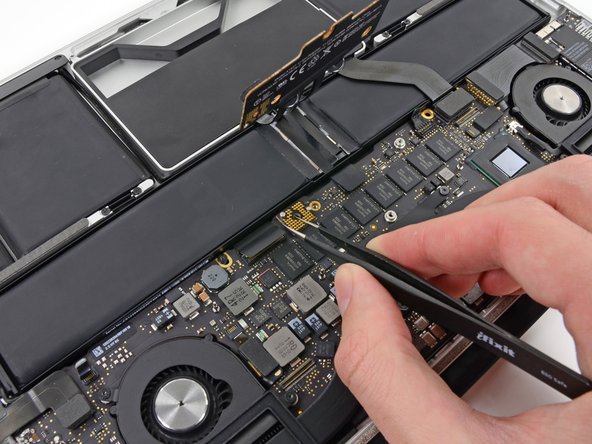

Возьмите интерпозер пинцетом.
Интерпозер — это название интерфейса, который соединяет одно электрическое соединение с другим. В данном ремонте это плата, соединяющая батарею с логической платой.
Поднимите интерпозер с логической платы и снимите его.
Снятие этой платы обеспечит отключение батареи на все время ремонта, что предотвратит случайное включение компьютера. Кроме того, ее стоит извлечь, чтобы она не выпала неожиданно.
Шаг 10 Кабель камеры iSight

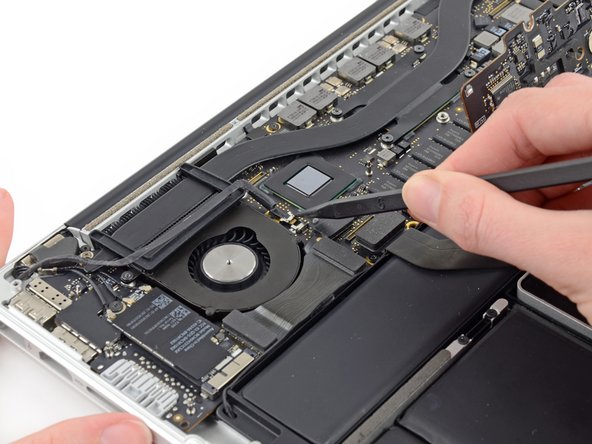
С помощью кончика шила вытолкните разъем кабеля камеры iSight из гнезда на логической плате.
Рекомендуется аккуратно надавить на разъем с обеих сторон, чтобы «вывести» его из гнезда.
Шаг 11

Отложите кабель камеры iSight в сторону.
Шаг 12 Сборка платы AirPort


Подденьте плоским концом пассатижей три разъема антенного кабеля и отсоедините их от платы AirPort.
Три кабеля имеют черные втулки разной длины. При сборке:
Подключите кабель с длинным рукавом к ближайшему к портам разъему.
Кабель с коротким рукавом подключается рядом с винтом.
Оставшийся кабель без рукава подключается к последнему пустому гнезду рядом с вентилятором.
Шаг 13

Переместите антенные кабели в сторону, подальше от платы AirPort.
Шаг 14 Сборка дисплея

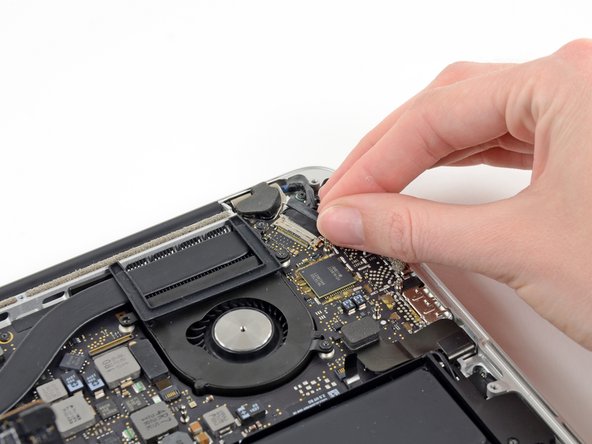
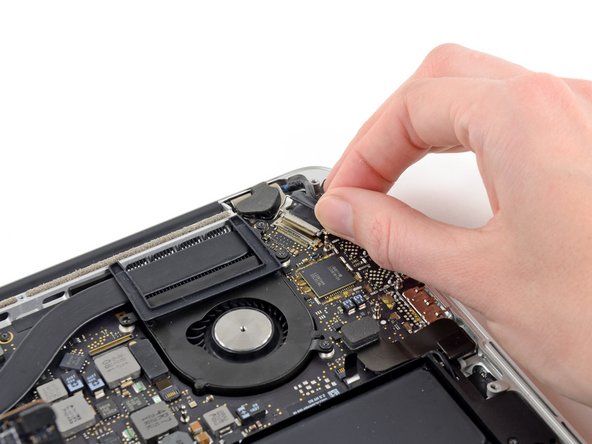
Возьмитесь за черный выступ, закрепленный на замке кабеля данных дисплея, и поверните его в сторону входа постоянного тока компьютера.
Вытяните кабель данных дисплея прямо из гнезда на логической плате.
Не поднимайте кабель данных дисплея, так как его гнездо очень хрупкое. Вытяните кабель параллельно лицевой стороне логической платы.
Шаг 15


Пинцетом поднимите резиновые крышки петель с правой и левой петель дисплея.
Шаг 16

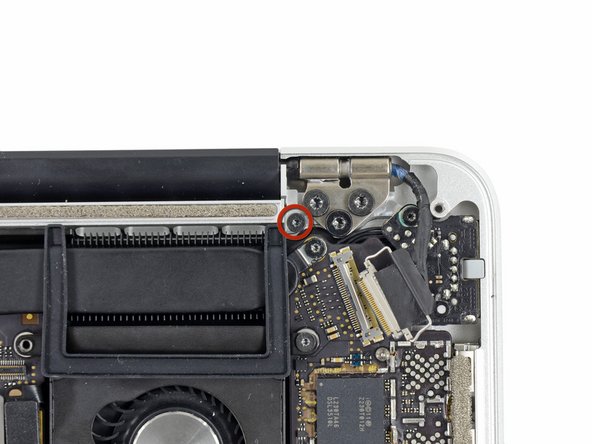
Выкрутите два винта T5 Torx диаметром 3,1 мм, крепящие алюминиевые кронштейны петель.
Шаг 17

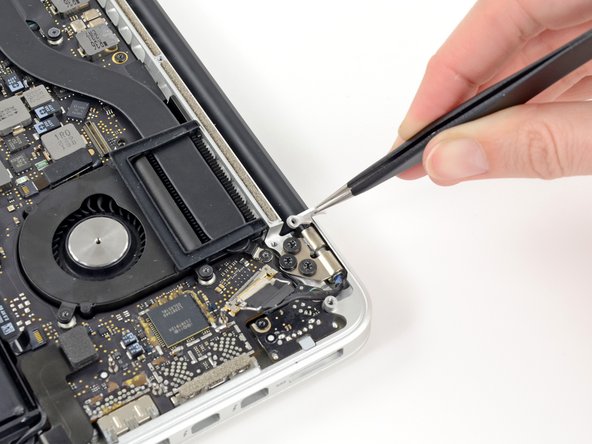
С помощью пинцета снимите алюминиевые кронштейны петель с правой и левой петель дисплея.
Шаг 18

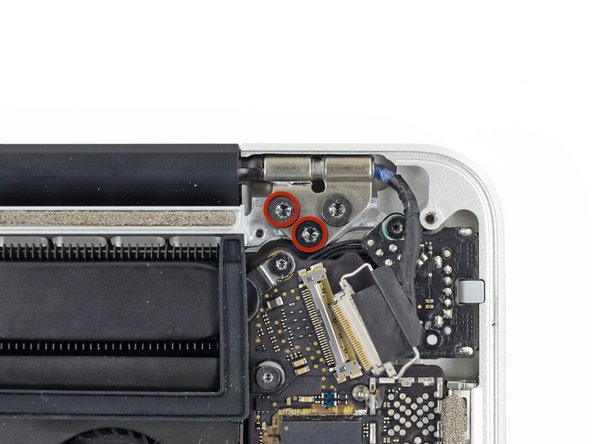
Выкрутите четыре внутренних винта T8 Torx диаметром 5,3 мм (по два с каждой стороны), крепящих дисплей к верхнему корпусу.
Шаг 19


Раскройте MacBook Pro примерно на 110 градусов и положите его боком на стол, как показано на рисунке.
Придерживая дисплей и верхний корпус левой рукой, выкрутите оставшийся винт T8 Torx из верхнего кронштейна дисплея.
Обязательно держите дисплей и верхний корпус вместе левой рукой. В противном случае освобожденный дисплей/верхний корпус может упасть, что может привести к повреждению каждого компонента.
Выкрутите последний оставшийся винт T8 Torx, крепящий дисплей к верхнему корпусу.
Шаг 20


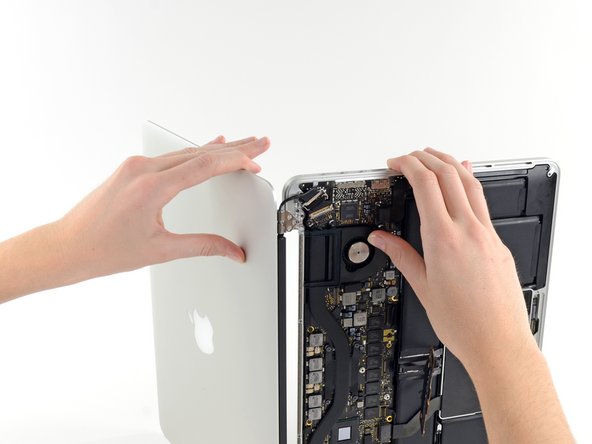
Возьмите обе половины устройства по одной в каждую руку.
Аккуратно надавите на нижнюю половину устройства, чтобы отсоединить ее от дисплея.
Осторожно отложите каждый компонент в сторону, не забыв положить нижнюю половину клавиатурой вниз.
