
Введение
Одна из основных функций этого кабеля — подключение основной антенны сотовой связи к логической плате. Поврежденный кабель может вызвать проблемы с приемом сети, обрывы звонков, невозможность подключения к сетям 3G или 4G или потерю доступа в Интернет.
Шаг 1 SIM-карта


Вставьте инструмент для извлечения SIM-карты или скрепку в небольшое отверстие в лотке SIM-карты, расположенное рядом с боковой кнопкой на краю iPhone.
Сильно нажмите, чтобы извлечь лоток.
Шаг 2


Извлеките лоток для SIM-карт из iPhone.
SIM-карта легко выпадет из лотка.
При установке SIM-карты на место убедитесь, что она находится в правильной ориентации относительно лотка.
Тонкая резиновая прокладка вокруг лотка SIM-карты обеспечивает защиту от воды и пыли. Если эта прокладка повреждена или отсутствует, замените ее или весь лоток SIM-карты, чтобы защитить внутренние компоненты iPhone.
Шаг 3 Винты с зубчатым венцом

Прежде чем приступить к работе, разрядите аккумулятор iPhone ниже 25 %. Заряженный литий-ионный аккумулятор может загореться и/или взорваться при случайном проколе.
Перед началом разборки выключите iPhone.
Выкрутите два винта с зубчатым венцом длиной 6,9 мм на нижнем краю iPhone.
Если винты сорваны или повреждены, замените их.
Открыв дисплей iPhone, вы нарушите его водонепроницаемые уплотнения. Приготовьте сменные уплотнители, прежде чем приступать к этому шагу, или позаботьтесь о том, чтобы избежать попадания жидкости, если вы собираете iPhone без замены уплотнителей.
Шаг 4 Пометьте свои резцы для открывания


Если вставить медиатор слишком глубоко, он может повредить устройство. Выполните следующие действия, чтобы пометить резцы и предотвратить их повреждение.
Отмерьте 3 мм от кончика и пометьте открывающийся медиатор перманентным маркером.
Вы также можете пометить другие углы резца с другими измерениями.
В качестве альтернативы приклейте монету к резцу на расстоянии 3 мм от кончика.
Шаг 5 Заклейте все трещины


Если у вашего iPhone треснул экран, сдерживайте дальнейшие поломки и предотвратите телесные повреждения во время ремонта, заклеив стекло скотчем.
Наклейте на экран iPhone полоски прозрачной упаковочной ленты внахлест, пока не заклеите всю поверхность.
Наденьте защитные очки, чтобы защитить глаза от стекла, разболтанного во время ремонта.
Если на следующих этапах вам не удастся приклеить присоску, сложите крепкий кусок ленты (например, скотч) в ручку и поднимите экран с ее помощью.
Если ничего не получается, можно приклеить присоску к экрану.
Шаг 6 Инструкции по использованию зажима Anti-Clamp


Следующие три шага демонстрируют использование зажима Anti-Clamp — инструмента, который мы разработали, чтобы облегчить процедуру открытия. Если вы не используете зажим Anti-Clamp, пропустите три шага, чтобы воспользоваться альтернативным методом.
Полные инструкции по использованию зажима Anti-Clamp вы найдете в этом руководстве.
Потяните синюю ручку назад, чтобы разблокировать рычаги антизажима.
Наденьте кронштейны на левый или правый край iPhone.
Расположите присоски у нижнего края iPhone — одну спереди, другую сзади.
Сожмите чашечки вместе, чтобы присоска приклеилась к нужному месту.
Если поверхность вашего iPhone слишком скользкая, чтобы антизажим мог за нее зацепиться, вы можете использовать клейкую ленту, чтобы создать более прочную поверхность.
Шаг 7


Потяните синюю ручку вперед, чтобы зафиксировать держатели.
Поверните ручку по часовой стрелке на 360 градусов или до тех пор, пока чашки не начнут растягиваться.
Убедитесь, что присоски остаются на одной линии. Если они начинают соскальзывать, слегка ослабьте присоски и выровняйте кронштейны.
Шаг 8


Нагрейте iOpener и проденьте его через кронштейны антизажима.
Можно также использовать фен, термопистолет или горячую пластину — но сильный нагрев может повредить дисплей и/или внутренний аккумулятор, поэтому действуйте осторожно.
Сложите iOpener так, чтобы он лег на нижний край iPhone.
Подождите одну минуту, чтобы клей успел отклеиться и образовалась щель.
Вставьте медиатор под экран и пластиковую рамку, а не под сам экран.
Если зажим Anti-Clamp не создает достаточного зазора, приложите больше тепла к этому месту и поверните ручку на четверть оборота.
Не поворачивайте ручку более чем на четверть оборота за раз и подождите одну минуту между поворотами. Пусть антизажим и время сделают всю работу за вас.
Пропустите следующие три шага.
Шаг 9

Нагрев нижнего края iPhone поможет размягчить клей, крепящий дисплей, что облегчит его открытие.
Воспользуйтесь феном, тепловым пистолетом или подготовьте iOpener и приложите его к нижнему краю iPhone примерно на минуту, чтобы размягчить клей под ним.
Шаг 10


Если вы используете отдельную ручку-присоску, приложите ее к нижнему краю телефона, избегая изогнутой части стекла.
Шаг 11


Потяните присоску вверх с сильным постоянным давлением, чтобы создать небольшой зазор между экраном и рамкой.
Вставьте медиатор в щель под пластиковым ободком экрана, а не в сам экран.
Водонепроницаемый клей, удерживающий экран на месте, очень прочен, поэтому для создания начального зазора требуется значительное усилие. Если вам трудно открыть щель, приложите больше тепла и осторожно покачайте экран вверх-вниз, чтобы ослабить клей, пока не образуется щель, достаточная для вставки инструмента.
Шаг 12


Проведите открывающим резцом вокруг левого нижнего угла и вверх по левому краю iPhone, прорезая клей, удерживающий дисплей на месте.
Не вставляйте медиатор более чем на 3 мм, так как вы можете повредить внутренние компоненты.
Шаг 13 Информация об экране

Вдоль правого края iPhone проходят тонкие кабели. Не вставляйте сюда медиатор, так как вы можете повредить кабели.
Шаг 14


Снова вставьте медиатор в нижний край iPhone и проведите им вверх по правой стороне, чтобы продолжить отделение клея.
Не вставляйте медиатор более чем на 3 мм, так как вы можете повредить кабели дисплея.
Шаг 15


Верхний край дисплея закреплен как клеем, так и зажимами.
Проведите открывающимся резцом по верхнему углу дисплея, осторожно потянув или покачивая дисплей вниз в направлении порта Lightning.
Зажимы сломаются, если вы приложите слишком много усилий. Работайте аккуратно и будьте терпеливы.
Не вставляйте медиатор более чем на 3 мм, так как вы можете повредить матрицу датчиков на передней панели.
Переместите медиатор в противоположный угол и срежьте остатки клея, фиксирующего дисплей.
Шаг 16

Потяните за небольшой выступ на присоске, чтобы снять ее с передней панели.
Шаг 17


Откройте iPhone, потянув дисплей вверх с левой стороны, как заднюю обложку книги.
Пока не пытайтесь полностью отделить дисплей, так как несколько хрупких ленточных кабелей все еще соединяют его с логической платой iPhone.
Как показано на фото, убедитесь, что рамка отходит вместе с дисплеем и не застревает в устройстве.
Прислоните дисплей к чему-нибудь, чтобы он не мешал, пока вы работаете с телефоном.
При сборке положите дисплей на место, выровняйте зажимы вдоль верхнего края и аккуратно прижмите верхний край, прежде чем защелкнуть остальную часть дисплея. Если он не защелкивается на месте, проверьте состояние зажимов по периметру дисплея и убедитесь, что они не погнуты.
Шаг 18 Сборка дисплея


Выкрутите пять винтов Y000, крепящих кронштейн разъема логической платы, следующей длины:
Три винта 1,1 мм
Один винт 3,1 мм
Один винт 3,7 мм
На протяжении всего ремонта следите за каждым винтом и убедитесь, что он возвращается точно туда, откуда пришел, чтобы не повредить iPhone.
Шаг 19

Снимите кронштейн.
Кронштейн может быть слегка приклеен. Осторожно, но уверенно поднимите его, чтобы отделить.
Во время сборки стоит включить iPhone и проверить все функции, прежде чем закрепить дисплей на месте. Не забудьте полностью отключить питание iPhone, прежде чем продолжить работу.
Шаг 20


Подденьте коннектор аккумулятора из гнезда на логической плате острием шила или чистым ногтем.
Постарайтесь не повредить черную силиконовую прокладку вокруг этого и других разъемов платы. Эти уплотнители обеспечивают дополнительную защиту от попадания воды и пыли.
Слегка отогните разъем от логической платы, чтобы предотвратить его случайное соприкосновение с гнездом и подачу питания на телефон во время ремонта.
Шаг 21


С помощью острия шила или ногтя отсоедините разъем блока датчиков передней панели.
Шаг 22


С помощью острия шила или ногтя отсоедините разъем кабеля OLED-панели.
Чтобы снова подсоединить такие разъемы, как этот, аккуратно выровняйте и надавите на одну сторону до щелчка, затем повторите с другой стороны. Не нажимайте на середину. Если разъем будет неправильно выровнен, контакты могут погнуться, что приведет к необратимым повреждениям.
Шаг 23


Подденьте разъем кабеля дигитайзера острием шила и выньте его из гнезда.
Из-за утопленного расположения этого разъема его сложно подсоединить. Не торопитесь, тщательно выровняйте его, а затем осторожно нажмите на него кончиком пальца — сначала с одной стороны, затем с другой. Вы должны почувствовать, как он встает на место.
Если после ремонта какая-либо часть экрана не реагирует на прикосновения, отсоедините аккумулятор, а затем снова установите этот разъем, убедившись, что он полностью защелкнулся и что в гнезде нет пыли или других препятствий.
Шаг 24


Гибкий кабель блока датчиков передней панели слегка приклеен.
Осторожно поднимите кабель, пока клей не отделится.
Шаг 25

Снимите дисплей в сборе.
Во время сборки остановитесь здесь, если хотите заменить водостойкий клей по краям дисплея.
Шаг 26 Опустите динамик


Будьте осторожны, чтобы не задеть три ряда заземляющих площадок в нижней части iPhone.
Выкрутите семь винтов, крепящих кронштейн под тактильным генератором и динамиком:
Два винта Y000 1,9 мм
Один винт Y000 1,2 мм
Один винт Y000 1,6 мм
Один винт Phillips 2,4 мм
Один винт Phillips 1,7 мм
Один винт Phillips 1,5 мм
Шаг 27


Поднимите кронштейн с ближайшего к батарее края. Не пытайтесь снять его полностью, так как он все еще подключен через небольшой гибкий кабель.
Шаг 28


Удерживая кронштейн, подденьте и отсоедините гибкий кабель, находящийся под ним.
Шаг 29

Снимите кронштейн.
Шаг 30


Выкрутите 2,1 мм винт Y000, крепящий крышку разъема динамика.
Шаг 31

Снимите крышку разъема динамика.
Шаг 32


Подденьте и отсоедините разъем динамика с помощью кончика палочки.
Шаг 33


Поддевая динамик, следите за тем, чтобы не повредить гибкий кабель, который вы только что отсоединили. При необходимости придержите его с одной стороны, чтобы динамик мог выйти.
Вставьте палец под верхний край динамика рядом с краем корпуса iPhone.
Аккуратно подденьте и поднимите верхний край динамика.
При установке динамика на место проверьте положение гибкого кабеля и убедитесь, что он не застрял под динамиком.
Шаг 34


Держа динамик за боковые края, покачайте его из стороны в сторону, чтобы отделить клей, прикрепляющий его к нижнему краю iPhone.
Потяните динамик в сторону от нижнего края iPhone, пока не отделится клейкая прокладка.
Шаг 35


Извлеките динамик.
Клеевая прокладка динамика не подлежит повторному использованию. Удалите остатки клея пинцетом.
Для защиты от проникновения воды и пыли замените клейкую прокладку при сборке. Чтобы прокладка хорошо приклеилась, очистите ее небольшим количеством изопропилового спирта и протрите безворсовой тканью или кофейным фильтром. Установите новую прокладку на динамик, а затем установите динамик.
Шаг 36 Тактильный двигатель


Выкрутите крестообразный винт 2,3 мм, крепящий тактильный генератор.
Шаг 37


С помощью пробки отсоедините гибкий кабель Taptic Engine, вытащив его из гнезда.
Шаг 38

Извлеките тактильный процессор.
Шаг 39 Батарея

Батарея iPhone X крепится к заднему корпусу с помощью четырех кусочков растягивающегося клея — одного на верхнем элементе и трех на нижнем.
На конце каждого кусочка клея имеется черная накладка, которая слегка приклеивается к боковому краю батареи.
Шаг 40


Отделите первый клейкий язычок от нижнего края батареи.
В центре каждой накладки имеется небольшая петля; вставьте инструмент в эту петлю, если вам трудно ухватиться за накладку.
Не протыкайте батарею острыми инструментами. Из проколотой батареи могут вытечь опасные химические вещества или возникнуть пожар.
Шаг 41


Повторите описанные выше действия, чтобы отделить оставшиеся две клейкие вкладки от нижнего края батареи.
Будьте осторожны, чтобы не повредить разъем кабеля динамика, расположенный чуть ниже центральной клейкой вкладки.
Шаг 42


В следующих шагах потяните за каждый выступ, чтобы медленно растянуть клей под батареей. Этот специальный клей теряет свою липкость при растяжении, а затем выходит из руки, позволяя легко извлечь аккумулятор.
Если полоски сломались, не паникуйте! Они не всегда работают так, как задумано. Продолжайте читать, чтобы узнать о дополнительных шагах по извлечению сломанных полосок.
Чтобы увеличить шансы на успех:
Не давите на батарею. Крепко держите iPhone за боковые стороны.
Держите полоски ровными и без складок, когда тянете.
Тяните очень медленно, чтобы полоска успела растянуться и отделиться. Для снятия каждой полоски потребуется около 15-30 секунд растягивания.
Тяните под небольшим углом, чтобы полоска не зацепилась за нижний край батареи.
Если полоска оторвалась под батареей и ее не удается извлечь, перейдите к другим полоскам, а затем продолжите выполнять дополнительные шаги, описанные ниже.
Шаг 43


Возьмитесь за один из внешних клейких язычков батареи и медленно потяните его от батареи в сторону нижней части iPhone.
Потяните за полоску, сохраняя постоянное натяжение, пока она не выскользнет между батареей и задним корпусом.
Полоска растянется во много раз больше своей первоначальной длины. Продолжайте тянуть и при необходимости снова захватите полоску возле батареи.
Если в процессе удаления клейкая полоска на аккумуляторе сломается, используйте пальцы или тупой пинцет, чтобы достать оставшуюся часть клейкой полоски, и продолжайте тянуть.
Если какая-либо из клейких полосок сломалась под батареей и ее невозможно извлечь, попробуйте удалить оставшиеся полоски, а затем действуйте в соответствии с инструкциями ниже.
Шаг 44


Повторите предыдущий шаг, чтобы удалить полоску с противоположной стороны, оставив центральную полоску напоследок.
Шаг 45


Снимите центральную полоску, стараясь не зацепить ее за гибкий кабель динамика.
Шаг 46


Последний выступ находится очень близко к аппаратному обеспечению Face ID. В случае повреждения Face ID может быть отремонтирован только в Apple, поэтому работайте осторожно.
Подденьте и отделите язычок на последней клейкой полоске, расположенной на верхнем краю верхнего батарейного отсека.
Шаг 47


Потяните и снимите последнюю клейкую полоску.
Полоска может отбросить аккумулятор, когда он отделится от iPhone, поэтому держите руку над аккумулятором, чтобы зафиксировать его, но не давите на сам аккумулятор, иначе дополнительное давление может привести к тому, что клейкая полоска оторвется под аккумулятором.
Если вы успешно удалили все четыре клейкие полоски, пропустите следующий шаг.
Если клей отклеился под батареей и его не удается извлечь, нанесите несколько капель изопропилового спирта высокой концентрации (более 90 %) под край батареи в области сломанной клейкой полоски (полосок).
Подождите около минуты, чтобы спиртовой раствор ослабил клей. С помощью плоского конца лопатки осторожно поднимите батарею.
Не пытайтесь вытащить аккумулятор с силой. При необходимости нанесите еще несколько капель спирта, чтобы еще больше ослабить клей. Ни в коем случае не деформируйте и не прокалывайте батарею с помощью выколотки.
Будьте осторожны, чтобы не повредить ленточные кабели или катушку беспроводной зарядки, расположенную непосредственно под аккумулятором.
Чтобы узнать об альтернативных способах отклеивания аккумулятора от корпуса, перейдите к следующему шагу ниже.
Шаг 48 Альтернативный метод отклеивания аккумулятора от корпуса


Если какая-либо из клейких полосок оторвалась и аккумулятор по-прежнему приклеен к задней части корпуса, подготовьте iOpener или используйте фен для нагрева задней части корпуса непосредственно за аккумулятором.
Нагревайте iPhone до тех пор, пока задняя часть корпуса не станет слишком горячей для комфортного прикосновения. Не перегревайте iPhone, иначе вы можете случайно воспламенить аккумулятор.
Переверните iPhone и просуньте под аккумулятор прочный кусок нитки (например, зубную нить или тонкую гитарную струну).
Обмотайте концы нитки тканью (или наденьте перчатки), чтобы защитить пальцы.
Потяните бечевку из стороны в сторону пилящими движениями по всей длине батарейки, чтобы отделить клей. Это может занять некоторое время, поскольку клей медленно деформируется, но при наличии терпения он освободится. Не деформируйте и не повредите батарею.
Если вы решите использовать инструменты для извлечения батареи из iPhone, будьте предельно осторожны, иначе вы можете повредить ленточные кабели или катушку беспроводной зарядки, расположенную непосредственно под батареей.
Шаг 49

Возьмитесь за аккумулятор с нижнего края и извлеките его из iPhone.
Если в телефоне остался спиртовой раствор, аккуратно вытрите его или дайте ему высохнуть на воздухе перед установкой новой батареи.
Перед установкой нового аккумулятора переустановите тактильный движок и динамик. Это поможет правильно выровнять батарею во время установки.
Перед установкой сменной батареи временно подсоедините разъем батареи к гнезду логической платы. Это обеспечит правильное расположение батареи в своем углублении.
Приклейте батарею, отсоедините ее и продолжите сборку устройства.
Если в комплект поставки новой батареи не входит клей, обратитесь к этому руководству за помощью в замене клейких полосок.
После сборки выполните принудительную перезагрузку. Это поможет предотвратить ряд проблем и упростит поиск и устранение неисправностей.
Шаг 50 Сборка передней камеры


С помощью плоского конца пробки отсоедините три кабеля передней камеры в сборе:
Точечный проектор.
Передняя камера.
Инфракрасная камера.
Шаг 51


Кабели камеры слегка приклеены к средней рамке.
Наконечником пробки начните с разъема и проведите прокладкой между кабелем ИК-камеры и корпусом, чтобы отделить кабель от корпуса.
Повторите для кабеля передней камеры.
Шаг 52

Приложите тепло, чтобы ослабить клей на передней камере в сборе.
Шаг 53


Снимите переднюю камеру в сборе.
Шаг 54 Логическая плата

Отсоедините следующие кабельные разъемы.
Разъем антенны WiFi.
Разъем широкоугольной камеры.
Разъем кнопки питания / вспышки / микрофона.
Разъем телекамеры.
Разъем Dock Flex.
Кнопка / разъем для беспроводной зарядки.
Разъем антенны сотовой связи.
Шаг 55 Разъем антенны WiFi


Отсоедините разъем кабеля антенны WiFi.
Шаг 56 Разъем широкоугольной камеры

Отсоедините разъем кабеля широкоугольной камеры.
Шаг 57 Кнопка питания / вспышка / разъем микрофона


Отсоедините разъем кабеля кнопки питания / вспышки / микрофона.
Шаг 58 Разъем телекамеры


Отсоедините разъем кабеля телекамеры.
Шаг 59 Разъем Dock Flex


Отсоедините разъем кабеля Dock Flex.
Отогните кабель на 90 градусов вверх, чтобы освободить место для снятия логической платы.
Шаг 60 Кнопка / разъем беспроводной зарядки


Отсоедините разъем кабеля кнопки / беспроводной зарядки.
Шаг 61 Разъем антенны сотовой связи


Отсоедините разъем кабеля антенны сотовой связи.
Отогните кабель в сторону.
Шаг 62


Логическую плату нельзя извлечь, если лоток для SIM-карты находится на месте. Если вы не смогли извлечь его ранее, извлеките его сейчас.
Выкрутите два крепежных винта Phillips.
Один крестообразный винт 2,7 мм.
Один крестообразный винт 2,1 мм.
Выкрутите винт заземления 2,0 мм Phillips.
Снимите заземляющий язычок.
Не забудьте установить на место металлический заземляющий выступ в той же ориентации.
Шаг 63 Извлеките штырь для извлечения SIM-карты

Когда SIM-карта извлекается, из рамки выдвигается штифт и нажимает на рычаг извлечения в держателе SIM-карты. Штифт нужно задвинуть обратно в рамку, чтобы он не мешал извлечению логической платы.
Шаг 64


С помощью пинцета с тонкими кончиками пальцев сдвиньте рычаг извлечения SIM-карты в сторону корпуса.
По окончании работы рычаг извлечения должен выглядеть следующим образом. Штифт больше не будет блокировать извлечение логической платы.
Шаг 65


Логическая плата в сборе установлена на двух стойках, проходящих через нижнюю плату и закрепленных на верхней плате. Чтобы снять ее, необходимо равномерно поднять ее прямо вверх, чтобы освободить стойки.
Шаг 66 Нижний правый фиксатор экрана


Выкрутите винт Y000 диаметром 1,2 мм, крепящий кабель антенны сотовой связи к фиксатору экрана.
Отогните кабель антенны от боковой стенки корпуса, чтобы открыть доступ к винтам, крепящим фиксатор к боковой стенке корпуса.
Шаг 67


Выкрутите три 1,5 мм винта Phillips, удерживающих фиксатор экрана.
Снимите фиксатор.
Шаг 68 Разъем Lightning


Выкрутите 2,3 мм винт со стойкой, удерживающий барометрический вентиль.
Винты крепления лучше всего откручивать с помощью отвертки или биты.
В крайнем случае, для этого подойдет маленькая плоская отвертка, но будьте предельно осторожны, чтобы она не соскользнула и не повредила соседние компоненты.
Снимите барометрический вентиль.
Шаг 69


Выкрутите два винта со стойкой 2,6 мм, крепящие разъем Lightning к задней панели корпуса.
Выкрутите два крестообразных винта 2,9 мм, крепящих порт для зарядки к нижней части корпуса.
Шаг 70


Чтобы размягчить клей, удерживающий гибкий кабель на корпусе, нагрейте его горячим воздухом или феном, или нагрейте заднюю часть корпуса с помощью iOpener.
Подденьте кабель док-разъема с помощью лопатки.
Шаг 71


Продолжайте отсоединять док-разъем.
Шаг 72


Извлеките разъем док-станции.
Шаг 73 Кабель межсоединения


После удаления разъема Lightning единственное, что удерживает соединительный кабель на корпусе, — это клей.
Чтобы размягчить клей, удерживающий гибкий кабель на корпусе, нагрейте его горячим воздухом или феном, или нагрейте заднюю часть корпуса с помощью iOpener.
Шаг 74

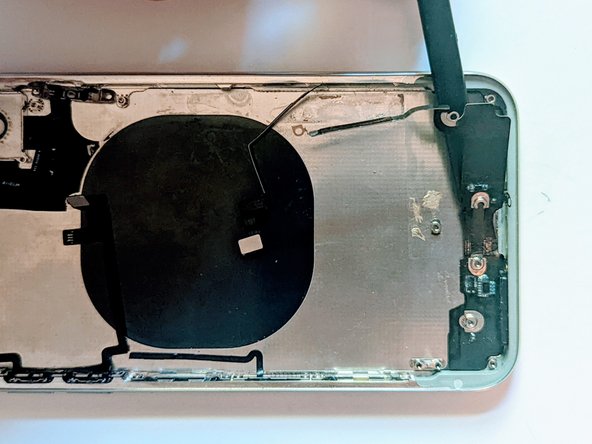
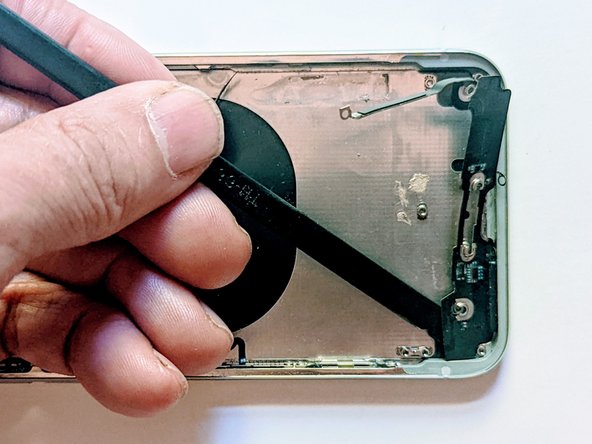
Отделите кабель с помощью пассатижей.
Шаг 75


Извлеките соединительный кабель.
