
Шаг 1 Откройте ваш Ideapad


Сначала найдите 10 винтов Torx в нижней части вашего Ideapad и открутите их все.
Не забудьте сохранить маленькие винты в безопасном месте. Теперь вы можете обнаружить нижнюю крышку D, которая крепится к крышке C.
Положите палочку или используйте ногти между двумя крышками и аккуратно потяните за нижнюю крышку со всех сторон, пока она не откроется.
Шаг 2 Открытие


Теперь ваш Ideapad показывает свои внутренности. Обратите внимание на разъем аккумулятора (красный круг) и отсоедините его, прежде чем двигаться дальше.
Теперь нам нужно найти петли с двумя винтами на каждой и соединительный ленточный кабель слева (желтые квадратики).
Шаг 3 Открутите петли


С помощью крестовой отвёртки открутите четыре винта, крепящие экран в сборе к Ideadpad.
Шаг 4 Антенны WiFi и плата кнопки питания

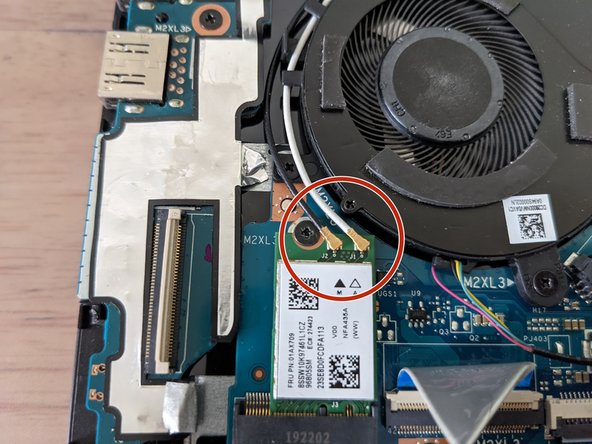
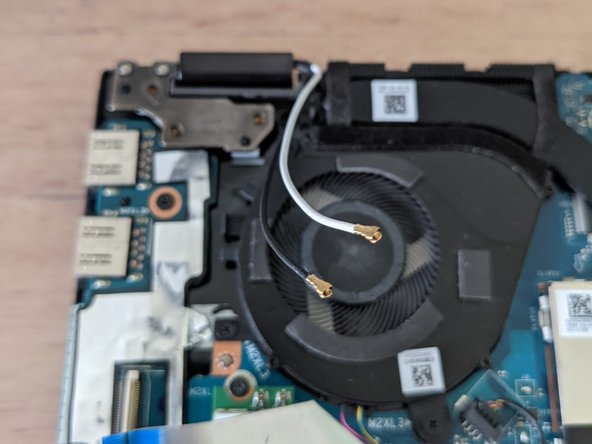
Найдите слева внизу сложенный ленточный кабель, который соединяет материнскую плату с меньшей платой кнопки питания.
Освободите ленточный кабель справа, аккуратно приподняв белую часть разъема. Он должен выглядеть так же, как на фотографии. Теперь вы можете вытащить кабель и посмотреть на карту WiFi.
Карта WiFi имеет антенные разъемы на экране, которые необходимо отсоединить. Найдите наглые разъемы (красный круг) и очень аккуратно отсоедините их, используя ногти или шило.
Шаг 5 Отсоедините разъем экрана

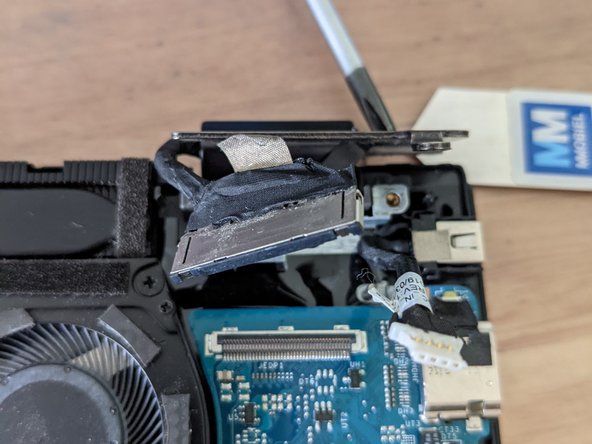
В последнюю очередь необходимо отсоединить дисплей от материнской платы в правом верхнем углу Ideapad.
Там есть клейкая полоска, которая должна позволить вам поднять разъем с платы. К сожалению, мой оторвался в процессе, но если быть осторожным, можно воспользоваться палочкой. Он очень прочно держится на месте, так что будьте осторожны, чтобы ничего не повредить.
Теперь все, что соединяло экран с материнской платой или сборкой, освобождено, и мы готовы снять дисплей.
Шаг 6 Готово

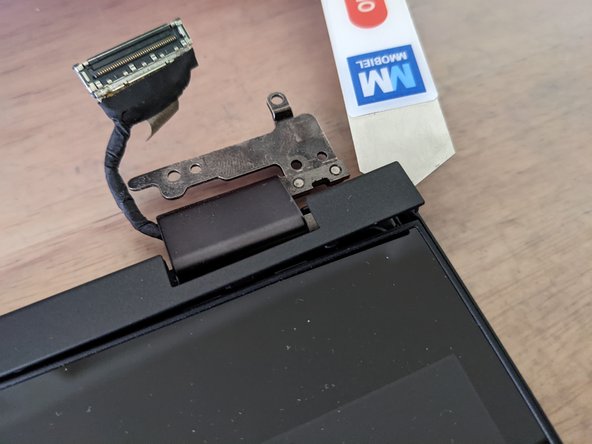
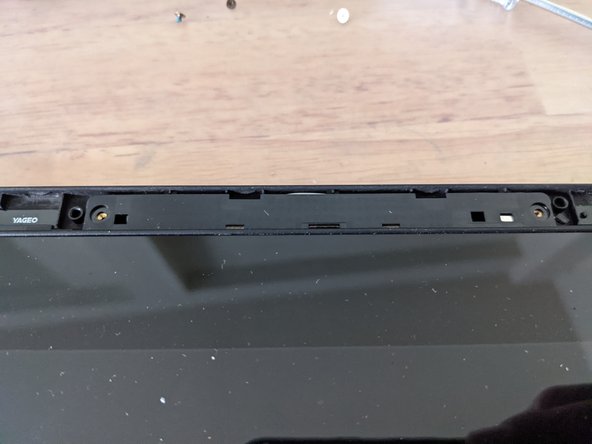
Вот и готов ваш сенсорный дисплей.
Если вы хотите пойти дальше, например, заменить веб-камеру в дисплее, вам нужно будет двигаться дальше, удалив нижнюю пластиковую полоску с помощью палочки.
Дисплей приклеен к крышке A-Cover и требует дальнейших действий.
