
Введение
Беспроводная карта или карта WIFI принимает сигналы от беспроводного маршрутизатора или другого беспроводного устройства и преобразует их таким образом, чтобы пользователь компьютера мог получить доступ к Интернету в любое время, когда он находится в зоне действия точки доступа Wi-Fi или беспроводной сети. Карты WIFI являются компонентами «plug and play», что означает, что их можно легко извлечь и заменить. Самое сложное — добраться до них внутри компьютера. Сменную WIFI-карту следует оставить в упаковке до тех пор, пока она не будет готова к установке, поскольку любые посторонние материалы, попавшие на WIFI-карту или внутрь нее, могут повлиять на работу компонента. Если вы не можете подключиться к Интернету, если ваш компьютер физически не подключен к маршрутизатору, то замена WIFI-карты, как описано в этом руководстве, должна решить эту проблему.
Шаг 1 Разборка HP 17-x061nr


Перевернув ноутбук вверх дном, снимите аккумулятор вручную и открутите двенадцать винтов диаметром 7,0 мм, которые крепят задний корпус к передней панели. Для откручивания винтов используйте отвертку JIS #0.
Шаг 2


Отклейте резиновые подставки для ног, расположенные рядом с батареей, с левой и правой стороны.
Отверткой JIS #0 открутите два винта диаметром 7,0 мм под резиновыми ножками.
Шаг 3

Выдвиньте оптический привод и отведите его от ноутбука.
Шаг 4


Переверните компьютер и с помощью пластикового инструмента для открывания зажмите его между задним и передним корпусами.
Проследите за периметром ноутбука. Убедитесь, что инструмент вставлен между передним и задним корпусами. Вы услышите хлопающие звуки, когда задний корпус отсоединится от передней панели.
Переверните ноутбук и снимите заднюю крышку. Теперь у вас есть доступ ко всему внутреннему оборудованию.
Шаг 5 Беспроводная карта

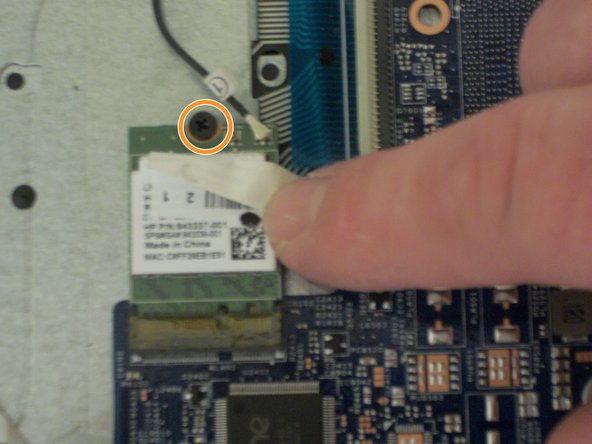
Найдите беспроводную карту, расположенную в центре компьютера и прикрепленную к материнской плате.
Найдите скрытый винт 4,0 мм, удерживающий беспроводную карту, и аккуратно извлеките его.
Шаг 6


Извлеките старую беспроводную карту и установите на ее место новую. Аккуратно прикрутите ее на место.
Не забудьте сохранить замену в упаковке до тех пор, пока не будете готовы ее установить.
