No Image

Замена беспроводной карты Toshiba Portege M300

41 просмотров
12 декабря 2023

Введение

В этом руководстве описаны шаги, необходимые для установки новой беспроводной карты.

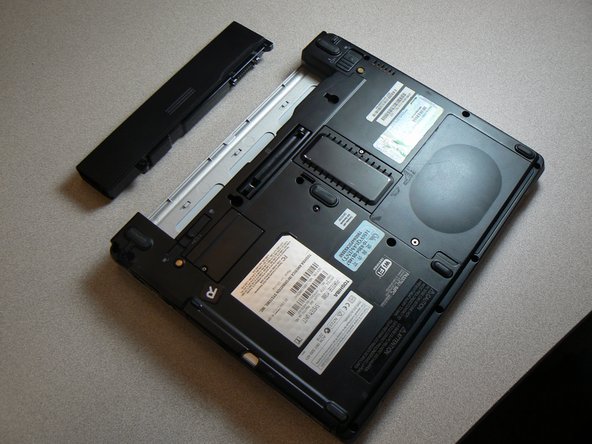
Шаг 1 Батарея

Toshiba Portege M300 Wireless Card Replacement, Battery: step 1, image 1 of 1

Переверните компьютер на спину.

Шаг 2

Toshiba Portege M300 Wireless Card Replacement: step 2, image 1 of 2Toshiba Portege M300 Wireless Card Replacement: step 2, image 2 of 2

Сдвиньте замок на левой стороне в положение разблокировки.

Сдвиньте замок на правой стороне в положение разблокировки до щелчка.

Шаг 3

Toshiba Portege M300 Wireless Card Replacement: step 3, image 1 of 2Toshiba Portege M300 Wireless Card Replacement: step 3, image 2 of 2

Извлеките батарею, сдвинув ее в сторону от ноутбука.

Убедитесь, что два замка из предыдущего шага находятся в разблокированном положении, когда вы сдвигаете батарею.

Шаг 4 Беспроводная карта

Toshiba Portege M300 Wireless Card Replacement, Wireless Card: step 4, image 1 of 3Toshiba Portege M300 Wireless Card Replacement, Wireless Card: step 4, image 2 of 3Toshiba Portege M300 Wireless Card Replacement, Wireless Card: step 4, image 3 of 3

Переверните компьютер на заднюю сторону.

Выкрутите винт Phillips #0, который крепит крышку к остальной части устройства.

Один винт с крупной резьбой диаметром 5,1 мм.

Потяните крышку вперед, чтобы освободить ее.

Шаг 5

Toshiba Portege M300 Wireless Card Replacement: step 5, image 1 of 3Toshiba Portege M300 Wireless Card Replacement: step 5, image 2 of 3Toshiba Portege M300 Wireless Card Replacement: step 5, image 3 of 3

С помощью отвертки Phillips #1 открутите два винта на противоположных углах беспроводной карты.

Два винта с крупной резьбой диаметром 4,0 мм.

С помощью пластикового инструмента для открывания аккуратно извлеките беспроводную карту, оставив провод подключенным.

Шаг 6

Toshiba Portege M300 Wireless Card Replacement: step 6, image 1 of 2Toshiba Portege M300 Wireless Card Replacement: step 6, image 2 of 2

Держась за края беспроводной карты, аккуратно отсоедините черный 3-контактный разъем.

Комментировать
41 просмотров
Комментариев нет, будьте первым кто его оставит

Это интересно
No Image Гайды
0 комментариев
No Image Гайды
0 комментариев
No Image Гайды
0 комментариев