No Image

Замена беспроводной карты Dell XPS 13 L321X

74 просмотров
17 декабря 2023

Введение

WIFI не работает или работает медленно? Замените ее (потребуется только отвертка).

Шаг 1 Беспроводная карта

Dell XPS 13 L321X Wireless Card Replacement, Wireless Card: step 1, image 1 of 2Dell XPS 13 L321X Wireless Card Replacement, Wireless Card: step 1, image 2 of 2

Отверткой T4 открутите десять 3-миллиметровых винтов с задней крышки.

Шаг 2

Dell XPS 13 L321X Wireless Card Replacement: step 2, image 1 of 2Dell XPS 13 L321X Wireless Card Replacement: step 2, image 2 of 2

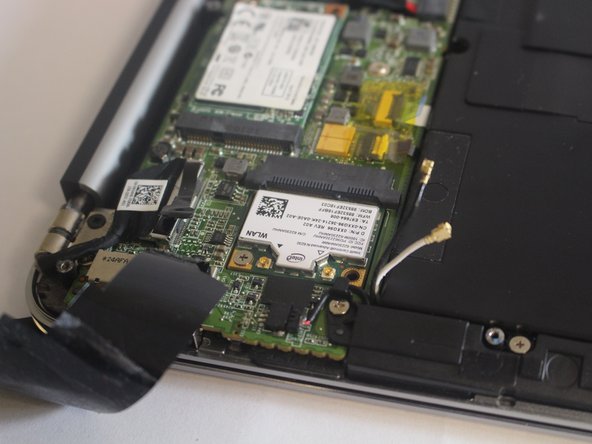
Руками снимите черную ленту, закрывающую оперативную память и беспроводную карту.

Шаг 3

Dell XPS 13 L321X Wireless Card Replacement: step 3, image 1 of 2Dell XPS 13 L321X Wireless Card Replacement: step 3, image 2 of 2

С помощью пластикового инструмента для открывания iFixit отсоедините два провода, подключенные к беспроводной карте.

Шаг 4

Dell XPS 13 L321X Wireless Card Replacement: step 4, image 1 of 2Dell XPS 13 L321X Wireless Card Replacement: step 4, image 2 of 2

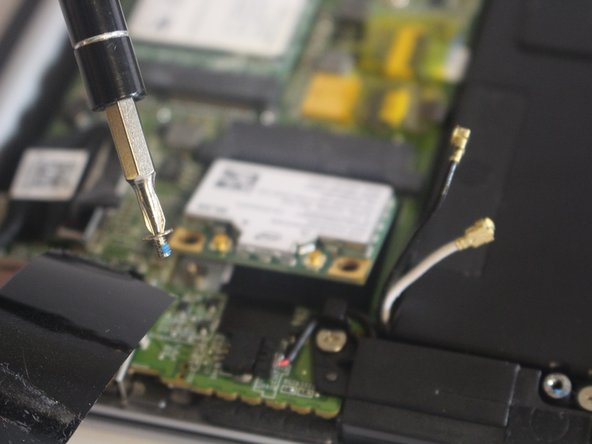
С помощью отвертки PH00 открутите один 3-миллиметровый винт, который удерживает беспроводную карту на месте.

Шаг 5

Dell XPS 13 L321X Wireless Card Replacement: step 5, image 1 of 3Dell XPS 13 L321X Wireless Card Replacement: step 5, image 2 of 3Dell XPS 13 L321X Wireless Card Replacement: step 5, image 3 of 3

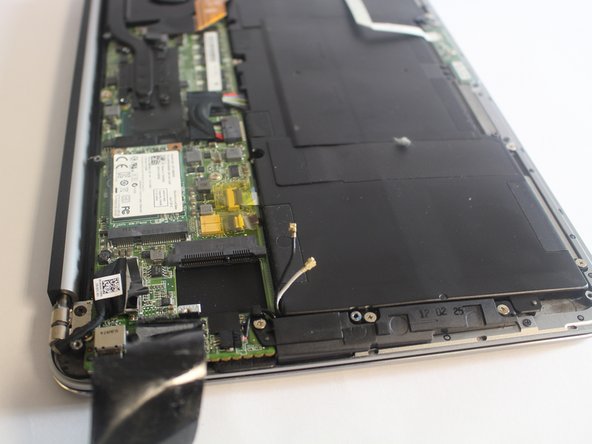
Рукой извлеките беспроводную карту.

Комментировать
74 просмотров
Комментариев нет, будьте первым кто его оставит

Это интересно
No Image Гайды
0 комментариев
No Image Гайды
0 комментариев
No Image Гайды
0 комментариев