
Введение
С помощью этого руководства вы сможете успешно извлечь поврежденный или старый батарейный блок.
Шаг 1 Батарейный блок


Для начала снимите экран с клавиатуры.
Откройте устройство 2-в-1 и возьмите в руки экран.
Нажмите на серебристую кнопку в верхней части клавиатуры.
Когда экран поднимется, аккуратно отсоедините его от клавиатуры.
Шаг 2


Снятие задней крышки приведет к аннулированию гарантии.
Для этого можно использовать пальцы или лопатку. Будьте осторожны, чтобы не сломать крышку ИЛИ ноготь. Снятие крышки требует здравого смысла.
Цель — отделить черное от серебристого. Начинайте с угла или с плоского края — в зависимости от того, что вам больше подходит. Помните, что не нужно прилагать слишком много усилий.
Как только вы начнете начальное отделение, продолжайте, пока не освободите один край. Теперь цель — освободить три края прямоугольника.
Если ваш прогресс остановился на одной стороне прямоугольника, перейдите на другую сторону и попробуйте там.
Шаг 3

Аккуратно потяните заднюю крышку с экрана в сборе.
Держите пластиковую крышку рядом. Она отлично подходит для удержания винтов!
При установке крышки на место плотно прижмите ее к внешнему краю, положив экраном вниз на ровную поверхность без мусора.
Шаг 4

Сняв крышку, открутите винты по внешнему периметру платы с помощью маленькой крестовой отвертки. См. стрелки.
Шаг 5


Снимите меньшую ленточную клипсу на правой стороне устройства и справа вверху от аккумулятора.
Снимите второй зажим под ленточным зажимом.
Шаг 6

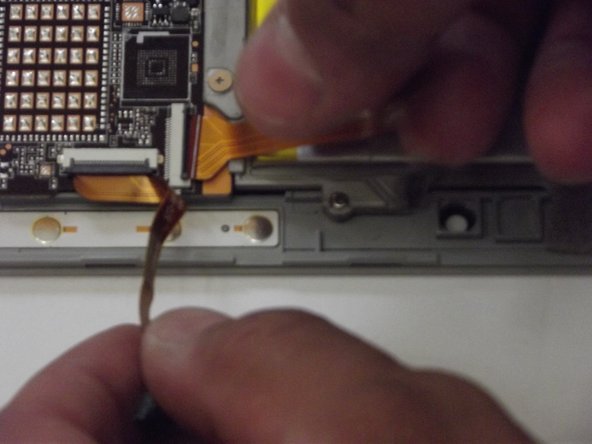
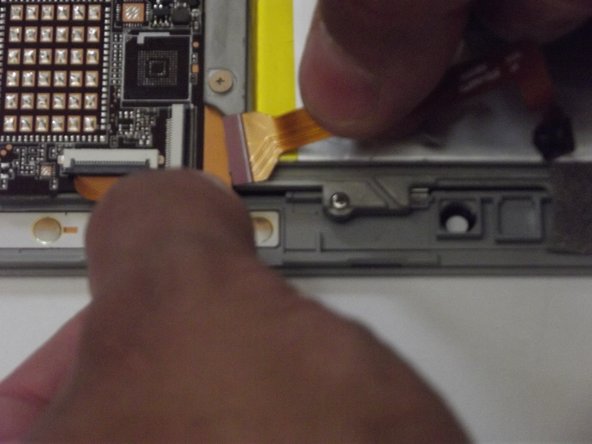
При снятии второго зажима кабеля используйте маленькую плоскую отвертку, чтобы поддеть защелку.
При снятии будьте осторожны, чтобы не повредить ленточный кабель.
Шаг 7


Повторите шаг 6 для большого ленточного кабеля.
Шаг 8


Чтобы отсоединить батарейный отсек устройства от печатной платы, используйте маленькую крестовую отвертку для 3 маленьких винтов в верхней части.
Чтобы полностью отсоединить батарею от печатной платы, на задней стороне батареи есть медная фольга.
Будьте осторожны, чтобы не порвать медную фольгу. Тяните фольгу медленно и равномерно.
Шаг 9


Теперь, когда батарея находится сама по себе, найдите неострый и тонкий предмет, чтобы помочь вытолкнуть батарею из основания.
Двигайтесь медленно и осторожно, чтобы не проткнуть корпус батареи.
Наконец, вы успешно извлекли аккумулятор из устройства.
