
Введение
Следуйте этому руководству, чтобы заменить батарею в контроллере DualShock 4 модели CUH-ZCT1U.
Шаг 1 Проверьте модель контроллера

Проверьте номер модели на задней панели контроллера. Данное руководство было написано на основе модели CUH-ZCT1U. Если у вас другая модель, порядок действий и заменяемые детали могут немного отличаться.
Если у вас DualShock 4 второго поколения, модель CUH-ZCT2U, воспользуйтесь этими руководствами.
Шаг 2 Открепите задний корпус


Если вам нужно стабилизировать контроллер во время ремонта, положите его на мягкую поверхность, например на ткань из микрофибры.
С помощью крестовой отвертки открутите четыре винта длиной 6,4 мм, крепящих задний корпус.
Шаг 3 Снимите кнопку L1


Подцепите каждый угол кнопки L1 из переднего корпуса с помощью медиатора.
Накройте кнопку, чтобы она не вылетела за пределы рабочего пространства.
Извлеките кнопку.
Шаг 4 Извлеките кнопку R1

Подденьте и извлеките кнопку R1 с помощью медиатора, как это было сделано для кнопки L1.
Шаг 5 Отстегните задний корпус


Шесть пластиковых клипс крепят задний корпус к переднему. Следующие четыре шага показывают, как освободить эти зажимы, чтобы открыть контроллер.
Вставьте открывающую кирку под углом вниз между передним и задним корпусом, на полпути между рукояткой и кнопками действия.
Сдвиньте медиатор к рукоятке и подденьте, чтобы освободить первый зажим.
Повторите эту процедуру на другой стороне контроллера, чтобы освободить второй зажим.
Шаг 6


Еще две клипсы крепят задний корпус рядом с портом расширения и разъемом для наушников.
Вставьте медиатор между передним и задним корпусом по обе стороны от портов.
Поверните медиатор, чтобы отсоединить эту часть заднего корпуса от переднего.
Если кажется, что задний корпус застрял, вставьте и покрутите медиатор под разными углами.
Пока не открывайте контроллер, так как он все еще удерживается двумя очень хрупкими зажимами возле триггеров.
Шаг 7

Последние два зажима очень хрупкие, и их нужно отсоединить изнутри контроллера. Если вы их сломаете, не волнуйтесь — это никак не повлияет на ремонт или функциональность контроллера.
Найдите клипсы, заглянув в щель над кнопками R2 или L2.
Шаг 8


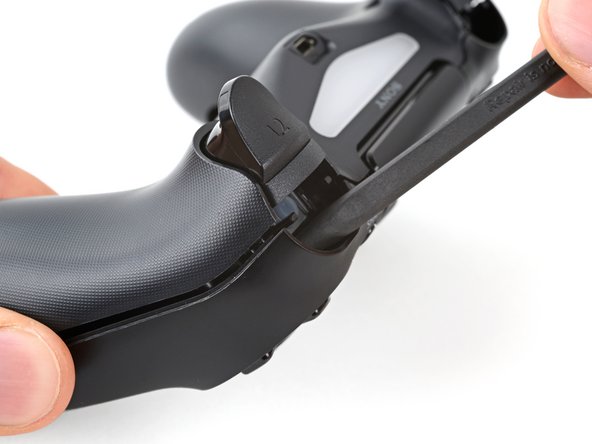
Вставьте острие шила в щель над кнопкой R2 и вытолкните фиксирующий зажим наружу.
Выталкивая зажим наружу, медленно отводите задний корпус от переднего, пока не почувствуете, что они отделились.
Не открывайте контроллер полностью, пока не будут отсоединены все зажимы R2 и L2.
Повторите эту процедуру для зажима возле кнопки L2.
Шаг 9 Снимите задний корпус

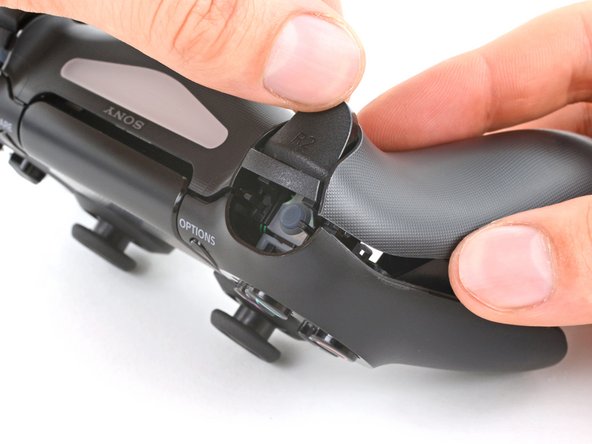
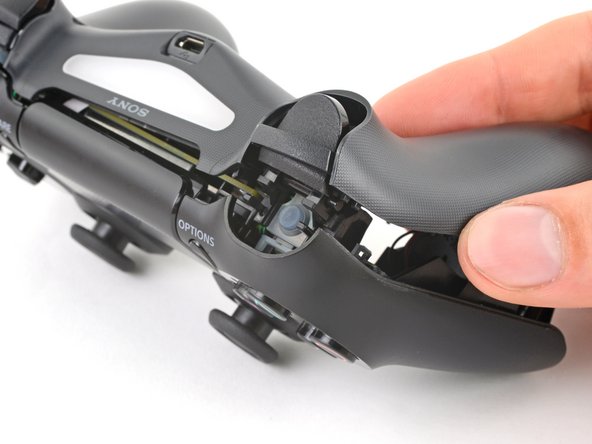
Нажмите на кнопку R2 и сдвиньте на нее задний корпус.
Шаг 10

Нажмите кнопку L2 и сдвиньте задний корпус.
Шаг 11


Переверните задний корпус контроллера и положите его на пол, стараясь не перетянуть межблочный кабель.
Шаг 12 Отсоедините межблочный кабель.


С помощью пинцета или пальцев извлеките межблочный кабель, потянув за синий язычок прямо из гнезда.
При сборке подключите кабель так, чтобы его синий язычок был направлен наружу контроллера.
Шаг 13 Отсоедините батарею


Пинцетом или пальцами захватите и отсоедините головку кабеля аккумулятора от материнской платы.
Тяните только за головку разъема — не тяните за сам кабель.
Шаг 14 Извлеките батарею

Извлеките батарею.
