
Шаг 1 Нижний корпус

Выкрутите следующие винты с зубчатым венцом P5, крепящие нижний корпус к MacBook Pro:
Восемь 3,0 мм
Два 2,3 мм
Шаг 2

Приподнимая за край, ближайший к крышке сцепления, снимите нижний корпус с MacBook Pro.
Отложите нижний корпус в сторону.
Шаг 3 Разъем аккумулятора

Отклейте предупреждающую наклейку, закрывающую разъём аккумулятора.
Шаг 4


С помощью плоского конца лопатки аккуратно подденьте разъём аккумулятора и выньте его из гнезда на логической плате.
Отогните кабели батареи назад и в сторону, следя за тем, чтобы разъем батареи случайно не соприкоснулся с логической платой.
Шаг 5 Кабель AirPort/камера

С помощью шила или пинцета подденьте три антенных кабеля AirPort и выведите их из гнезд на плате AirPort.
Места соединения кабелей очень хрупкие. Будьте осторожны, поднимайте только разъем, а не гнездо или кабель.
Чтобы снова подключить кабель, аккуратно установите разъем в гнездо и плоской стороной пассатижей сильно нажмите на него.
Шаг 6

С помощью наконечника шила подтолкните штекер кабеля камеры к вентилятору и выньте его из гнезда на логической плате.
Штекер на фотографии имеет шесть разъемов, но некоторые модели имеют двенадцать разъемов. Процесс извлечения штекера из гнезда в обоих случаях одинаков.
Если штекер кабеля камеры не выходит из гнезда на логической плате, откиньте резиновую крышку вентилятора, чтобы получить доступ к кабелю, затем осторожно потяните за кабель, одновременно используя лопатку, чтобы аккуратно вытолкнуть штекер из гнезда.
Обязательно надавливайте параллельно плате, сначала с одной стороны, затем с другой, чтобы медленно «вывести» штекер из гнезда. Не подталкивайте, иначе вы повредите гнездо.
Шаг 7


Вставьте плоский конец лопатки под резиновую крышку радиатора на правом вентиляторе.
Продвиньте пробойник по всей длине крышки, освобождая клей.
Приподнимите крышку и откиньте ее назад, чтобы получить доступ к расположенным под ней кабелям.
Шаг 8


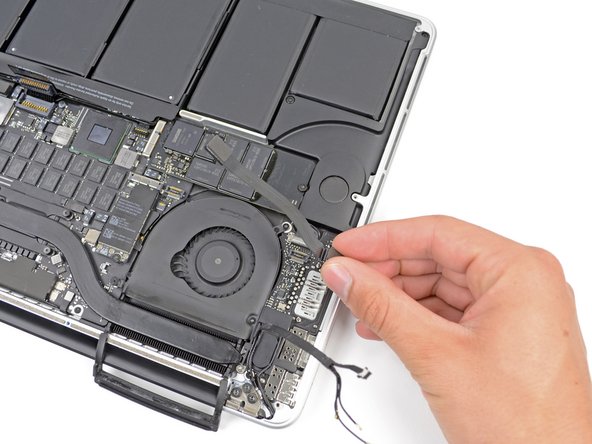
Пальцами потяните кабели AirPort/Camera вверх от вентилятора.
Кабели приклеены к вентилятору, поэтому отсоединяйте их осторожно, чтобы не повредить.
Осторожно извлеките кабели из пластиковой направляющей.
Шаг 9 Кабель платы ввода/вывода


Если разъемы кабеля платы ввода-вывода имеют выемки в накладке, для извлечения кабеля необходимо освободить блокирующий рычаг, расположенный под выемкой. В этом случае не надавливайте на разъем до тех пор, пока рычаги не будут разблокированы.
С помощью плоского конца пассатижей вытолкните разъем платы ввода-вывода из гнезда на логической плате.
При сборке сначала подключите этот конец, так как он не гнется.
Аналогичным образом извлеките разъем кабеля платы ввода/вывода из гнезда на плате ввода/вывода.
Отсоедините кабель платы ввода/вывода от MacBook Pro.
Шаг 10 Плата аэропорта

Выкрутите один 2,9-миллиметровый винт T5 (иногда T6) Torx, крепящий плату AirPort к логической плате.
Шаг 11


Возьмитесь за боковые стороны карты AirPort и приподнимите ее на небольшой угол (5-10˚), чтобы отделить легкий клей, приклеивающий ее к логической плате.
Потяните карту AirPort параллельно из разъема на логической плате, чтобы извлечь ее.
Шаг 12


Подденьте кончиком шила фиксирующую крышку на ZIF-разъеме ленточного кабеля правого вентилятора.
Убедитесь, что вы поддеваете откидную крышку, а не само гнездо.
Начиная с верхней части кабеля, просуньте пластиковый инструмент для открывания под кабель правого вентилятора, чтобы освободить его от логической платы.
Будьте осторожны при освобождении кабеля, так как он сильно приклеен к логической плате.
Шаг 13

Открутите следующие три винта, крепящие правый вентилятор к логической плате:
Один винт 4,4 мм T5 Torx
Один винт 3,9 мм T5 с широкой головкой Torx
Один винт 5,0 мм T5 Torx с головкой 2 мм.
Шаг 14

Поднимите и извлеките правый вентилятор из MacBook Pro.
При повторной установке вентилятора лучше всего подключать ленточный кабель вентилятора в момент установки вентилятора на место, а не после того, как вы установили три винта вентилятора.
Шаг 15 Левый вентилятор

С помощью плоского конца лопатки поднимите резиновую крышку радиатора с левого вентилятора.
Шаг 16

Открутите следующие три винта, крепящие левый вентилятор к логической плате:
Один винт 4,4 мм T5 Torx с головкой 2 мм
Один винт 5,0 мм T5 Torx с головкой 2 мм.
Один винт 3,9 мм T5 с широкой головкой Torx
При повторной установке вентилятора и его винтов не затягивайте винты до конца, пока не установите все их неплотно, чтобы вентилятор мог немного сдвинуться и правильно расположиться, когда вы будете вставлять винты в резьбовые опоры.
Шаг 17


Подденьте кончиком пассатижей фиксирующую крышку на ZIF-разъеме ленточного кабеля левого вентилятора.
Убедитесь, что вы поддеваете откидную крышку, а не само гнездо.
Начиная с верхней части кабеля, просуньте пластиковый инструмент для открывания под кабель левого вентилятора, чтобы освободить его от логической платы.
Будьте осторожны при освобождении кабеля, так как он сильно приклеен к логической плате. При необходимости нагрейте кабель с помощью iOpener или фена, чтобы размягчить клей и облегчить его извлечение.
Извлеките левый вентилятор из устройства.
При повторной установке вентилятора проще подключить ленточный кабель вентилятора, когда вы опускаете его на место, а не после установки трех винтов вентилятора.
Шаг 18 Твердотельный накопитель

Выкрутите один винт 3,1 мм T5 Torx, крепящий SSD к логической плате.
Шаг 19


Слегка приподнимите правую сторону SSD и аккуратно выньте его из гнезда на логической плате.
Шаг 20 Плата ввода/вывода


Кончиком шила подденьте фиксатор кабеля данных платы ввода-вывода и поверните его в сторону батареи компьютера.
С помощью плоского конца лопатки выведите кабель данных платы ввода-вывода из гнезда на логической плате.
Не поднимайте кабель данных платы ввода-вывода, так как его гнездо очень хрупкое. Вытяните кабель параллельно лицевой стороне логической платы.
Шаг 21


Выкрутите два винта T5 Torx диаметром 3,1 мм, крепящих плату ввода/вывода к логической плате.
В некоторых моделях извлечение серебристого винта 3,5 мм T5 Torx из радиатора может облегчить снятие платы ввода/вывода.
Осторожно приподнимите плату ввода/вывода и извлеките ее из нижнего корпуса.
Шаг 22 Снятие платы логики


Плоским концом пробки подденьте разъем левого динамика и выньте его из гнезда на логической плате.
Подденьте кончиком лопатки разъем правого динамика и выньте его из гнезда на логической плате.
Обязательно поддевайте головку кабеля, а не само гнездо. Надавливание на гнездо может привести к его отсоединению от логической платы.
Шаг 23


Отклейте ленту, закрывающую верхнюю часть разъема ленточного кабеля клавиатуры.
С помощью плоского конца шила подденьте фиксирующую крышку на гнезде ZIF ленточного кабеля клавиатуры.
Убедитесь, что вы поддеваете откидную крышку, а не само гнездо.
С помощью плоского конца пробки вытолкните ленточный кабель клавиатуры из гнезда.
Шаг 24

Плоским концом пробки подденьте разъем ленточного кабеля трекпада и выньте его из гнезда.
Шаг 25

С помощью плоского конца пробки вытолкните разъем подсветки клавиатуры из гнезда на логической плате.
Шаг 26

Подденьте кончиком шпателя или ногтем фиксирующую крышку на разъеме ZIF ленточного кабеля микрофона.
Убедитесь, что вы поддеваете откидную крышку, а не само гнездо.
Вытащите ленточный кабель микрофона из гнезда.
Шаг 27


Подденьте фиксатор кабеля данных дисплея и поверните его в сторону DC-In компьютера.
Вытащите кабель данных дисплея прямо из гнезда на логической плате.
Не поднимайте кабель данных дисплея, так как его гнездо очень хрупкое. Вытяните кабель параллельно лицевой стороне логической платы.
Шаг 28

С помощью плоского конца шила аккуратно подденьте резиновую крышку винта на приподнятой головке винта возле разъема MagSafe 2.
Расположение этого винта может отличаться в разных моделях.
Шаг 29

Выкрутите следующие шесть винтов, крепящих логическую плату к верхнему корпусу:
Один винт 3,1 мм T5 Torx
Один винт 2,5 мм T5 Torx
Один 5,5 мм серебристый винт с рельефной головкой T5 Torx
Два винта T5 Torx диаметром 5,7 мм
Один 3,8 мм серебряный винт T5 Torx
Шаг 30


Приподнимая со стороны, ближайшей к батарее, поверните логическую плату к верхней части MacBook Pro.
Возможно, вам придется сдвинуть плату на несколько миллиметров влево, чтобы получить зазор для портов, расположенных вдоль правого края платы.
С помощью плоского конца лопатки осторожно выведите разъем MagSafe 2 из гнезда в нижней части логической платы.
Отсоединить разъем MagSafe 2 может быть непросто. Если вы снимаете логическую плату только для того, чтобы временно убрать ее с дороги, например, для замены батареи, вам может быть проще просто открутить два винта T5 Torx 2,5 мм, крепящих плату MagSafe DC-In, а затем снять логическую плату и плату MagSafe вместе.
Шаг 31


Извлеките логическую плату в сборе из MacBook Pro.
Пока плата и вентиляторы сняты, используйте баллончик со сжатым воздухом и мягкую нестатическую кисточку, чтобы удалить пыль и другой мусор с верхнего корпуса и платы, особенно из выпускных отверстий вентиляторов вдоль заднего края верхнего корпуса.
При повторной установке материнской платы убедитесь, что все кабели и две резиновые крышки радиатора/вентилятора видны и не зажаты под материнской платой.
Второе фото, по часовой стрелке сверху: аккумулятор, правый динамик, подсветка клавиатуры, AirPort/камера, дисплей, микрофон, левый динамик, клавиатура и трекпад.
Шаг 32 Микрофон


Вставьте край пластикового инструмента для открывания под верхний микрофон.
Проведите лезвием пластикового инструмента для открывания по нижней части верхнего микрофона, освобождая клей.
Аналогичным образом освободите клей под нижним микрофоном.
Шаг 33

Извлеките микрофон в сборе из MacBook Pro.
