No Image

Замена батареи в игровом ноутбуке Dell G15-5510

74 просмотров
12 декабря 2023

Введение

Используйте это руководство для замены батареи в игровом ноутбуке Dell G15-5510.

Для вашей безопасности разрядите батарею ниже 25 %, прежде чем разбирать устройство. Это снизит риск возгорания, если батарея будет случайно повреждена во время ремонта. Если батарея вздулась, примите соответствующие меры предосторожности.

Шаг 1 Отстегните заднюю крышку

Dell G15-5510 Gaming Battery Replacement, Unfasten the back cover: step 1, image 1 of 2Dell G15-5510 Gaming Battery Replacement, Unfasten the back cover: step 1, image 2 of 2

Для вашей безопасности разрядите аккумулятор ниже 25% и выключите устройство перед разборкой.

С помощью крестообразной отвертки №1 открутите четыре винта, крепящие заднюю крышку.

Два винта 8 мм

Два винта 5,8 мм

Ослабьте четыре невыпадающих винта.

Шаг 2 Отстегните передние углы

Dell G15-5510 Gaming Battery Replacement, Unclip the front corners: step 2, image 1 of 2Dell G15-5510 Gaming Battery Replacement, Unclip the front corners: step 2, image 2 of 2

Вставьте медиатор между левым нижним углом задней крышки и корпусом.

Потяните вверх, чтобы освободить фиксаторы, удерживающие крышку на месте.

Услышьте громкий щелчок, свидетельствующий об освобождении зажима.

Шаг 3

Dell G15-5510 Gaming Battery Replacement: step 3, image 1 of 2Dell G15-5510 Gaming Battery Replacement: step 3, image 2 of 2

Снова вставьте медиатор между правым нижним углом задней крышки и корпусом.

Подденьте, чтобы освободить оставшиеся зажимы, фиксирующие заднюю крышку.

Шаг 4 Снимите заднюю крышку

Dell G15-5510 Gaming Battery Replacement, Remove the back cover: step 4, image 1 of 3Dell G15-5510 Gaming Battery Replacement, Remove the back cover: step 4, image 2 of 3Dell G15-5510 Gaming Battery Replacement, Remove the back cover: step 4, image 3 of 3

Возьмитесь за переднюю часть задней крышки и поднимите ее в сторону от ноутбука.

Потяните заднюю крышку на себя, чтобы отсоединить зажимы в верхней части задней крышки.

Снимите заднюю крышку.

Шаг 5 Отсоедините аккумулятор

Dell G15-5510 Gaming Battery Replacement, Disconnect the battery: step 5, image 1 of 3Dell G15-5510 Gaming Battery Replacement, Disconnect the battery: step 5, image 2 of 3Dell G15-5510 Gaming Battery Replacement, Disconnect the battery: step 5, image 3 of 3

Плоским концом пассатижей отодвиньте квадратный выступ разъема аккумулятора от гнезда и отсоедините его.

Шаг 6 Отсоедините аккумулятор

Dell G15-5510 Gaming Battery Replacement, Unfasten the battery: step 6, image 1 of 2Dell G15-5510 Gaming Battery Replacement, Unfasten the battery: step 6, image 2 of 2

С помощью крестообразной отвертки открутите четыре винта длиной 4,1 мм, крепящие батарею.

Шаг 7 Извлеките батарею

Dell G15-5510 Gaming Battery Replacement, Remove the battery: step 7, image 1 of 3Dell G15-5510 Gaming Battery Replacement, Remove the battery: step 7, image 2 of 3Dell G15-5510 Gaming Battery Replacement, Remove the battery: step 7, image 3 of 3

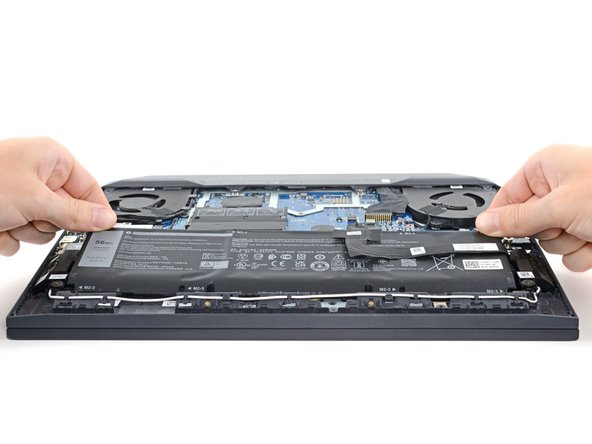
Потяните батарею к верхней части ноутбука, чтобы отделить ее от пластикового корпуса.

Извлеките батарею.

Комментировать
74 просмотров
Комментариев нет, будьте первым кто его оставит

Это интересно
No Image Гайды
0 комментариев
No Image Гайды
0 комментариев
No Image Гайды
0 комментариев