
Введение
Привет, друзья! Просто решил написать здесь, так как, похоже, здесь не так много объяснений по поводу замены батареи на Time Steel, и различий между Time и т.д.
Итак, первый вопрос — вы можете использовать руководство по замене батареи в Pebble Time (ссылка здесь), однако главное отличие заключается в том, что ЖК-дисплей в Time Steel приклеен к передней крышке, поэтому, если есть возможность, избегайте их разделения.
Самая полезная информация, которую я нашел в Интернете, находится в этой теме Reddit: https://www.reddit.com/r/pebble/comments…, где рассказывается о том, какие батареи подходят и т. д., и что делать/чего не делать — она узкая, и есть несколько способов заставить ее работать, но определенно стоит предварительно прочитать и иметь представление о том, во что вы ввязываетесь. Я бы порекомендовал взять батарею 3,8 В, а не 3,7 В, чтобы % емкости работал правильно после установки.
Наконец, я также только что выложил несколько фотографий замены, которую я только что сделал, с несколькими примечаниями, фотографии здесь: https://imgur.com/gallery/V4SUvbz.
Кроме того, будьте осторожны, если вы раньше ничего не разбирали, так как это дело довольно хлопотное. Если вы уже разбирали несколько телефонов, то будете знакомы со всеми нюансами, с перемещающимися предметами, маленькими винтами, которые не магнитятся, и т.д. В противном случае, если это ваш первый ремонт, просто будьте осторожны, пайка очень сложная, и очень легко уронить винты, особенно если они не магнитятся.
Надеюсь, это кому-нибудь поможет!
Шаг 1 Крышка экрана

Положите часы на рабочее место.
Шаг 2


С помощью металлической лопатки аккуратно отделите крышку экрана от корпуса.
Замените металлическую лопатку пластиковым инструментом для открывания крышки.
Шаг 3

С помощью металлической лопатки осторожно отсоедините оставшуюся часть крышки.
Шаг 4

Осторожно потяните крышку в сторону с помощью пластикового инструмента для открывания.
Шаг 5 Экран

Вставьте металлическую лопатку в боковую часть экрана, как показано на рисунке.
Шаг 6

Подденьте экран металлической лопаткой.
Шаг 7


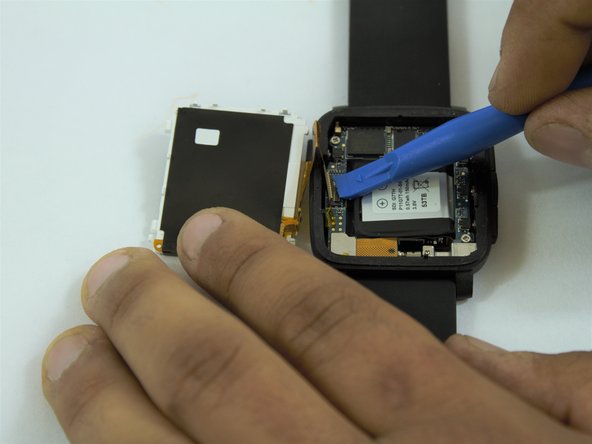
Когда экран будет поднят, вставьте пластиковый инструмент для открывания между разъемом экрана и печатной платой.
Отсоедините экран от печатной платы.
Шаг 8 Печатная плата

Держите часы в горизонтальном положении на рабочей станции.
Шаг 9

Найдите три винта на печатной плате.
Открутите их с помощью отвертки J000 с головкой Philips.
Шаг 10


Осторожно отсоедините провод разъема на левом нижнем краю печатной платы с помощью инструмента для вскрытия пластика.
Раздвиньте разъем, чтобы открыть четвертый винт.
Шаг 11

Выкрутите последний винт из печатной платы с помощью отвертки J000 с головкой Philips.
Шаг 12


Поверните часы на бок и с помощью инструмента для открывания пластика поднимите печатную плату.
Извлеките печатную плату из корпуса.
Шаг 13 Батарейка

После извлечения печатной платы батарея находится в центре корпуса.
Шаг 14


Найдите разъем батареи на левой стороне корпуса.
Осторожно отсоедините провод с помощью металлической лопатки.
Шаг 15


После отсоединения батареи используйте пластиковый инструмент для открывания, чтобы поднять батарею с корпуса.
Батарея может быть приклеена к корпусу.
Шаг 16 Гибкий кабель аккумулятора

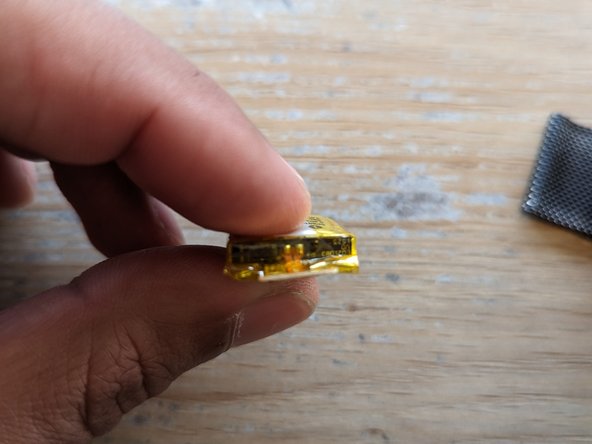
К оригинальному аккумулятору (обратите внимание на мой прекрасный вздувшийся аккумулятор) прикреплен специальный гибкий кабель, который припаян к аккумулятору. Если вы готовы к этому, то отпаивание этого кабеля, вероятно, является самым чистым и простым способом установки.
В центре есть две контактные точки (второе фото), которые нужно отпаять и припаять заново, и, как вы можете видеть, они довольно маленькие и хрупкие, и вы не захотите соединять их, потому что они подключены к батарее под напряжением, к сожалению.
Шаг 17 Обрезка проводов аккумулятора

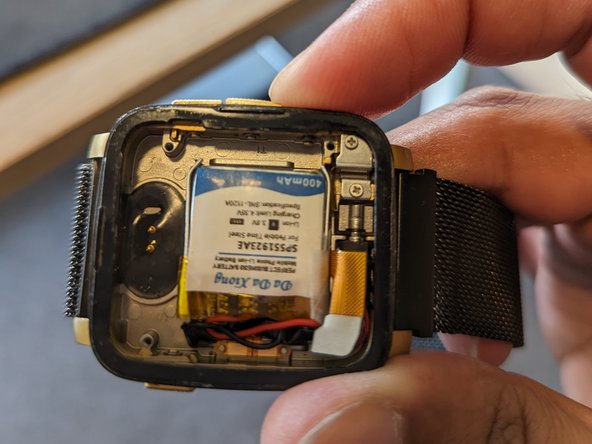

То, что я не сделал, но, вероятно, стоит сделать, это обрезать провода аккумулятора — вы можете видеть, сколько там лишнего. Так будет меньше необходимости убирать и искать место для них при сборке. Я также не сфотографировал батарею отдельно, чтобы показать, насколько длинны провода, но, по моим ощущениям, они около 3 или 4 см.
Если вы еще не заглянули в тему на Reddit, ссылка на которую приведена во введении, то это хорошая идея, так как она дает вам представление о том, насколько туго эти батареи устанавливаются, и насколько важен правильный выбор батареи, а также понимание того, во что вы ввязываетесь!
Шаг 18 Изоляция мест пайки

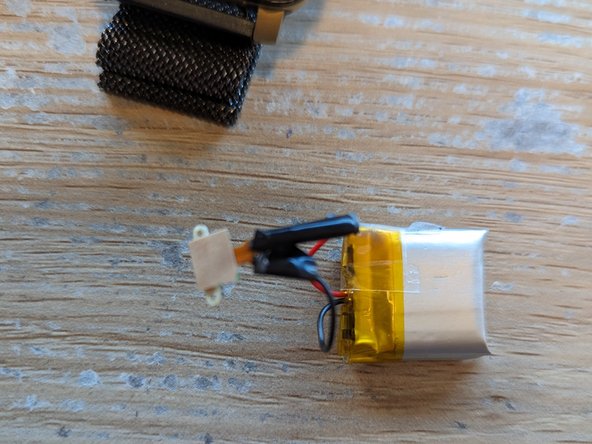
После того как вы припаяли гибкий корпус батареи, обязательно изолируйте места пайки, иначе они будут заземляться на корпус, а это не очень хорошо. Кроме того, как вы, вероятно, видите, электрическая лента немного слишком жесткая для этого применения, поэтому каптоновая лента гораздо лучше, если она у вас есть (или вы можете ее достать).
Я также не обрезал провода, что, оглядываясь назад, следовало бы сделать. Можно обойтись и полной длиной проводов, но при переустановке придется быть осторожным/стратегическим, так что, вероятно, проще обрезать провода примерно до половины их первоначальной длины, если вы консервативны, или даже короче, если вы уверены в своих навыках.
Шаг 19 Замените клей для аккумулятора и гибкой батареи

Обязательно замените клей под батареей, особенно если новая батарея поставляется в комплекте, а также замените клей под гибким кабелем батареи — это поможет ему оставаться на месте и значительно упростит установку. На фотографии вы можете видеть новый клей (с остатками кожуры), который готов к новой жизни в корпусе.
Шаг 20 Соберите все обратно

Теперь пришло время собрать все воедино — в большинстве случаев вы можете вернуться к этому руководству и использовать шаги в обратном порядке, однако, поскольку у меня были лишние провода, мне было проще установить гибкий кабель аккумулятора, затем установить материнскую плату, и, наконец, убрать все лишние провода и установить аккумулятор.
Излишки провода я закрепил немного ниже и параллельно внутреннему левому краю материнской платы (там, где находятся два ленточных разъема). Батарея все еще достаточно хорошо сидит, но, как вы видите, остается довольно много лишнего.
Шаг 21 Чистка/регулировка кнопок

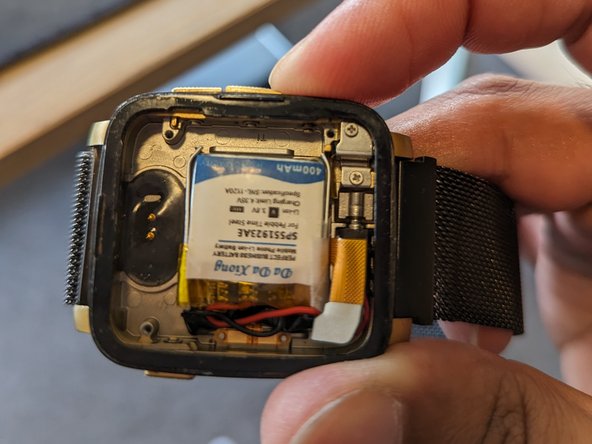
Если вы еще не сделали этого, сейчас самое время проверить и почистить кнопки, чтобы убедиться, что они работают правильно, пока вы находитесь внутри (до того, как вы поставили плату, желательно, чтобы я сделал фотографии только после этого — писать руководства сложно!)
На каждой из кнопок на корпусе вы увидите маленькое стопорное кольцо, которое должно сидеть в фиксаторе — дважды проверьте, что оно находится там, где должно быть, так как в противном случае кнопка может нажиматься с трудом и не возвращаться в свое нормальное положение. На сайте iFixit также есть статья, в которой рассказывается о кнопках.
Шаг 22 Проверка перед окончательной сборкой

Перед тем как склеить все обратно, самое время проверить, все ли работает так, как должно, загружается ли ваш Pebble, вибрирует ли он и т. д. Вы также можете увидеть, что я повторно использую фотографии здесь, поскольку я не планировал делать это руководство, когда заменял батарею в своих часах — это просто произошло позже!
Кроме того, установка ленточного кабеля ЖК-дисплея — та еще морока. Будьте готовы к этому и не торопитесь, как всегда.
Если у вас нет пластиковой лопатки, я настоятельно рекомендую взять ее и надавить на разъем, чтобы он встал на место, иначе вы можете повредить разъем (я уже делал это раньше, научился на собственном опыте).
Шаг 23 Небольшое замечание о клеях

Похоже, что большинство людей испытывают трудности с тем, чем приклеить экран. Лента Tesa — хороший вариант, в противном случае я использовал запасной набор клея для ЖК-дисплеев, который лежал у меня без дела (см. следующий шаг).
Одно замечание — не используйте клей для Apple Watch, так как это был мой первоначальный план, который, к сожалению, не сработал.
Мой первоначальный план состоял в том, чтобы взять клей для Apple Watch 5, а затем вырезать середину на 1 мм или около того, так как вы можете видеть, что она немного слишком длинная. К сожалению, клей никудышный, и я также думаю, что он, скорее всего, слишком тонкий для Pebble — лента Tesa является лучшим вариантом и похожа на ту, которую используют на заводе.
Шаг 24 Шаг клея «Сделай сам» в нашей ДНК


Это остатки того, что я в итоге использовал — клей для ЖК-экрана (бутиловая/теза-лента)? В принципе, подойдет любой клей для ЖК-экрана с закругленными углами, и вы можете просто вырезать его по размеру. Я использовал набор клея для задней панели Pixel 6 и вырезал две длинные L-образные фигуры (2-е изображение в правом верхнем углу), а затем просто слегка наложил их друг на друга.
Шаг 25 Клей установлен


Вот я установил клей. Посадка была не совсем идеальной, но лента Tesa Tape довольно гибкая, и ее можно слегка изогнуть после удаления подложки, чтобы она поместилась в канал. Пинцет для этого очень полезен!
Я бы настоятельно рекомендовал наносить клей на основную раму (а не на верхнюю крышку, как это было в моей первой попытке), так как в этом случае его гораздо легче выровнять и приклеить в нужных местах. Два пера (сверху и справа, если смотреть на Pebble снизу) должны быть свободны от клея, так как они вставляются в отверстия в верхней крышке для выравнивания.
Шаг 26 Повторное тестирование, прикрепление и празднование!

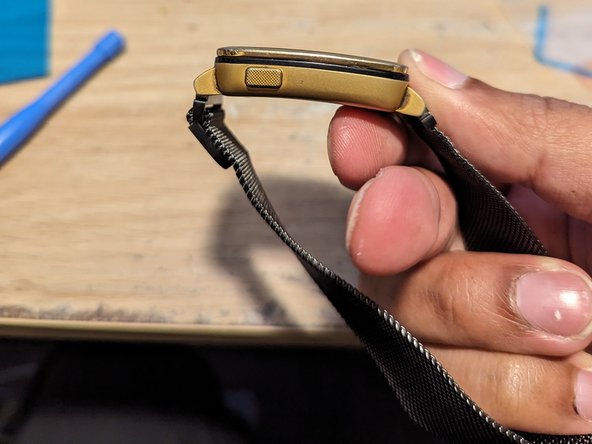
Протестируйте ЖК-дисплей после того, как вы прикрепите клей, и перед тем, как запечатать его, и тогда все будет готово! После того как все собрано, я также люблю слегка нагреть Tesa Tape/устройство и слегка надавить, чтобы лента стала липкой и начала последовательно склеивать обе стороны.
На 2-й фотографии видно, что ЖК-дисплей/крышка сидят довольно плотно к Tesa Tape и хорошо прилегают, поэтому я предпочитаю именно этот вариант (не считая того, что Pebble предназначен для подобных вещей).
Но в остальном все готово! Наслаждайтесь своей новой батареей для часов — а также беззастенчиво вставляйте в нее Pebble Nav Me!
Обязательно откалибруйте новый аккумулятор, полностью зарядив его, полностью разрядив, а затем снова зарядив до полного заряда. А затем наслаждайтесь! (Вы должны наслаждаться, это инструкция, а не просьба).
