No Image

Замена батареи ноутбука MSI Modern 14 A10M

СОДЕРЖАНИЕ
130 просмотров
17 декабря 2023

Введение

В этом руководстве вы узнаете, как извлечь неисправную батарею из ноутбука MSI modern 14 A10M и заменить ее эффективным и безопасным способом.

Шаг 1 Подготовьте ноутбук к выключению

MSI Modern 14 A10M Laptop Battery Replacement, Prep Laptop for Shutdown: step 1, image 1 of 2MSI Modern 14 A10M Laptop Battery Replacement, Prep Laptop for Shutdown: step 1, image 2 of 2

Выключите ноутбук, нажав и удерживая Alt F4 на рабочем столе.

Шаг 2 Выключение ноутбука

MSI Modern 14 A10M Laptop Battery Replacement, Shutdown Laptop: step 2, image 1 of 1

Нажмите Enter и дождитесь выключения индикаторов на ноутбуке.

Шаг 3 Отключите ноутбук от сети

MSI Modern 14 A10M Laptop Battery Replacement, Unplug Laptop: step 3, image 1 of 3MSI Modern 14 A10M Laptop Battery Replacement, Unplug Laptop: step 3, image 2 of 3MSI Modern 14 A10M Laptop Battery Replacement, Unplug Laptop: step 3, image 3 of 3

Отключите кабель зарядки и закройте ноутбук.

Внешнее питание не должно проходить через систему из-за риска поражения электрическим током.

Шаг 4 Переверните ноутбук

MSI Modern 14 A10M Laptop Battery Replacement, Flip Laptop Over: step 4, image 1 of 1

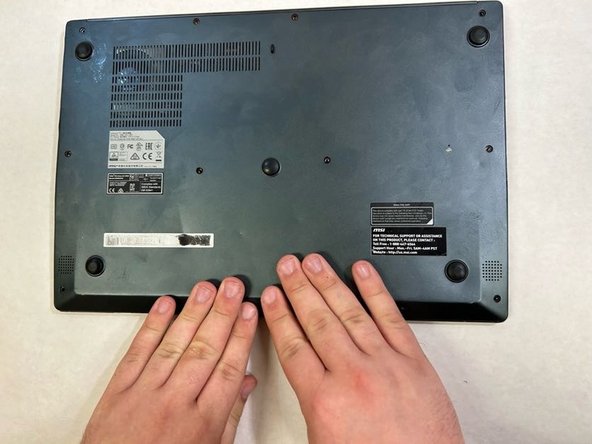
Переверните ноутбук на свободное рабочее место так, чтобы была видна задняя крышка.

Шаг 5 Выберите нужную биту для отвертки

MSI Modern 14 A10M Laptop Battery Replacement, Select Correct Screwdriver Bit: step 5, image 1 of 3MSI Modern 14 A10M Laptop Battery Replacement, Select Correct Screwdriver Bit: step 5, image 2 of 3MSI Modern 14 A10M Laptop Battery Replacement, Select Correct Screwdriver Bit: step 5, image 3 of 3

Выберите биту J1 из ремонтного набора iFixit и соберите отвертку.

Типы бит должны быть обозначены на пенопластовой вставке, которая их удерживает.

Шаг 6 Снятие задней крышки

MSI Modern 14 A10M Laptop Battery Replacement, Back Cover Removal: step 6, image 1 of 2MSI Modern 14 A10M Laptop Battery Replacement, Back Cover Removal: step 6, image 2 of 2

Открутите 12 винтов с задней стороны крышки ноутбука.

Отложите винты в сторону, чтобы облегчить сборку.

Шаг 7 Начало отжатия задней крышки

MSI Modern 14 A10M Laptop Battery Replacement, Begin Prying Off Back Cover: step 7, image 1 of 2MSI Modern 14 A10M Laptop Battery Replacement, Begin Prying Off Back Cover: step 7, image 2 of 2

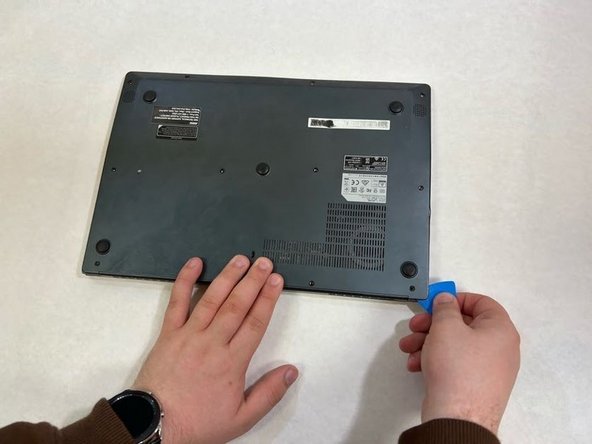
Вставьте пластиковую открывалку из ремонтного набора iFixit, пока не отщелкнется угол крышки.

Верхний угол — самое удобное место для вставки резца.

Шаг 8 Отсоедините застежки задней крышки

MSI Modern 14 A10M Laptop Battery Replacement, Detach Back Cover Clasps: step 8, image 1 of 3MSI Modern 14 A10M Laptop Battery Replacement, Detach Back Cover Clasps: step 8, image 2 of 3MSI Modern 14 A10M Laptop Battery Replacement, Detach Back Cover Clasps: step 8, image 3 of 3

Сдвиньте открывающую пику вдоль боковой стороны, чтобы отсоединить застежки от задней крышки ноутбука, пока вся задняя часть не будет освобождена от ноутбука.

Шаг 9 Снимите заднюю крышку

MSI Modern 14 A10M Laptop Battery Replacement, Remove Back Cover: step 9, image 1 of 3MSI Modern 14 A10M Laptop Battery Replacement, Remove Back Cover: step 9, image 2 of 3MSI Modern 14 A10M Laptop Battery Replacement, Remove Back Cover: step 9, image 3 of 3

Когда пика для открывания расстегнет всю крышку, снимите ее с ноутбука и отложите в сторону, чтобы использовать позже.

Шаг 10 Замените биты отвертки

MSI Modern 14 A10M Laptop Battery Replacement, Exchange Screwdriver Bits: step 10, image 1 of 3MSI Modern 14 A10M Laptop Battery Replacement, Exchange Screwdriver Bits: step 10, image 2 of 3MSI Modern 14 A10M Laptop Battery Replacement, Exchange Screwdriver Bits: step 10, image 3 of 3

Поменяйте бит J1 на бит 0 из набора iFixit и соберите отвертку.

Шаг 11 Откройте аккумулятор

MSI Modern 14 A10M Laptop Battery Replacement, Uncover Battery: step 11, image 1 of 3MSI Modern 14 A10M Laptop Battery Replacement, Uncover Battery: step 11, image 2 of 3MSI Modern 14 A10M Laptop Battery Replacement, Uncover Battery: step 11, image 3 of 3

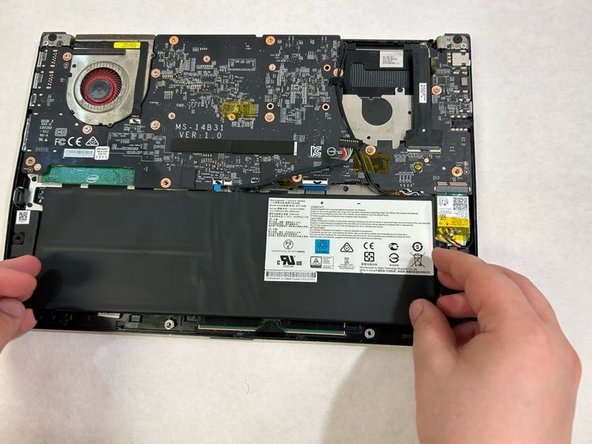
Найдите крышку аккумулятора и открутите четыре винта с крышки аккумулятора. Снимите крышку и отложите ее в сторону.

Теперь батарея должна быть открыта.

Шаг 12 Отсоедините батарею от ноутбука

MSI Modern 14 A10M Laptop Battery Replacement, Unplug Battery from Laptop: step 12, image 1 of 2MSI Modern 14 A10M Laptop Battery Replacement, Unplug Battery from Laptop: step 12, image 2 of 2

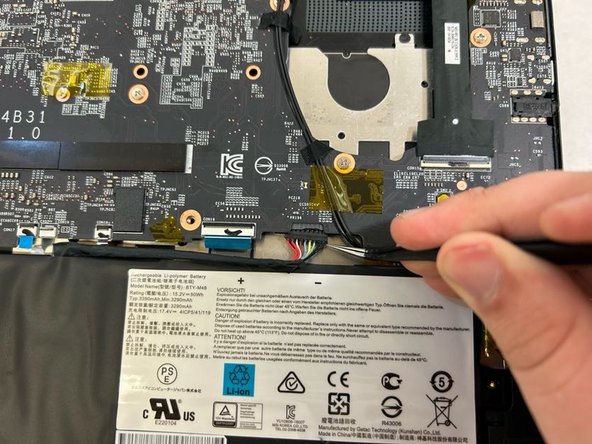
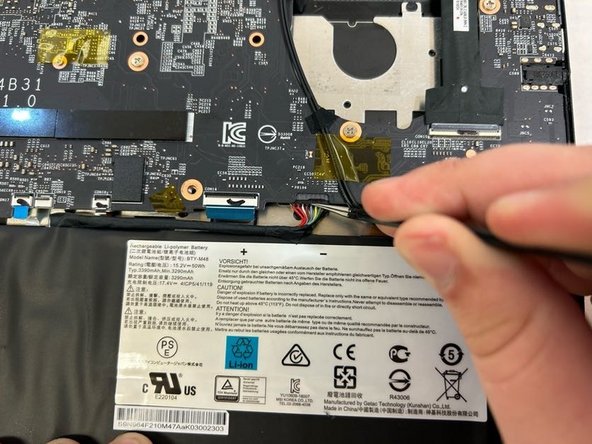
С помощью пинцета из ремонтного набора iFixit отсоедините аккумулятор от компьютера так, чтобы источник питания больше не был подключен.

Шаг 13 Утилизация старой батареи

MSI Modern 14 A10M Laptop Battery Replacement, Dispose of Old Battery: step 13, image 1 of 3MSI Modern 14 A10M Laptop Battery Replacement, Dispose of Old Battery: step 13, image 2 of 3MSI Modern 14 A10M Laptop Battery Replacement, Dispose of Old Battery: step 13, image 3 of 3

Извлеките батарею из ноутбука и утилизируйте ее надлежащим образом.

Утилизируйте батарею в пункте приема опасных отходов.

Шаг 14 Установка новой батареи

MSI Modern 14 A10M Laptop Battery Replacement, Install New Battery: step 14, image 1 of 3MSI Modern 14 A10M Laptop Battery Replacement, Install New Battery: step 14, image 2 of 3MSI Modern 14 A10M Laptop Battery Replacement, Install New Battery: step 14, image 3 of 3

Установите новую батарею в ноутбук на место старой.

Обязательно совместите батарею с отверстиями для винтов.

Шаг 15 Подключите новую батарею

MSI Modern 14 A10M Laptop Battery Replacement, Plug in the New Battery: step 15, image 1 of 3MSI Modern 14 A10M Laptop Battery Replacement, Plug in the New Battery: step 15, image 2 of 3MSI Modern 14 A10M Laptop Battery Replacement, Plug in the New Battery: step 15, image 3 of 3

С помощью пинцета вставьте новый аккумулятор в компьютер.

Шаг 16 Закрепите крышку аккумуляторного отсека

MSI Modern 14 A10M Laptop Battery Replacement, Secure Battery Cover: step 16, image 1 of 2MSI Modern 14 A10M Laptop Battery Replacement, Secure Battery Cover: step 16, image 2 of 2

Возьмите крышку отсека аккумулятора, установите ее на новый аккумулятор и закрутите 4 винта сзади, чтобы закрепить аккумулятор на месте.

Шаг 17 Установите заднюю крышку на место

MSI Modern 14 A10M Laptop Battery Replacement, Click Back Cover into Place: step 17, image 1 of 3MSI Modern 14 A10M Laptop Battery Replacement, Click Back Cover into Place: step 17, image 2 of 3MSI Modern 14 A10M Laptop Battery Replacement, Click Back Cover into Place: step 17, image 3 of 3

Выровняйте заднюю крышку ноутбука и надавите на боковые стороны крышки, пока вся крышка не встанет на место заподлицо с ноутбуком.

Шаг 18 Замените биту отвертки

MSI Modern 14 A10M Laptop Battery Replacement, Exchange Screwdriver Bit: step 18, image 1 of 3MSI Modern 14 A10M Laptop Battery Replacement, Exchange Screwdriver Bit: step 18, image 2 of 3MSI Modern 14 A10M Laptop Battery Replacement, Exchange Screwdriver Bit: step 18, image 3 of 3

Вернитесь к бите J1 из ремонтного набора iFixit и соберите отвертку.

Шаг 19 Прикрепите заднюю крышку

MSI Modern 14 A10M Laptop Battery Replacement, Reattach Back Cover: step 19, image 1 of 2MSI Modern 14 A10M Laptop Battery Replacement, Reattach Back Cover: step 19, image 2 of 2

Снова вставьте 12 винтов, используя биту J1, чтобы закрепить заднюю крышку на месте.

Шаг 20 Откройте ноутбук

MSI Modern 14 A10M Laptop Battery Replacement, Open Laptop: step 20, image 1 of 3MSI Modern 14 A10M Laptop Battery Replacement, Open Laptop: step 20, image 2 of 3MSI Modern 14 A10M Laptop Battery Replacement, Open Laptop: step 20, image 3 of 3

Переверните ноутбук правой стороной вверх и откройте верхнюю часть.

Шаг 21 Подключите ноутбук

MSI Modern 14 A10M Laptop Battery Replacement, Plug in the Laptop: step 21, image 1 of 1

Подключите источник питания, чтобы помочь ноутбуку при включении.

Шаг 22 Включите ноутбук

MSI Modern 14 A10M Laptop Battery Replacement, Power On the Laptop: step 22, image 1 of 2MSI Modern 14 A10M Laptop Battery Replacement, Power On the Laptop: step 22, image 2 of 2

Нажмите кнопку питания ноутбука, чтобы убедиться, что он работает, удерживая кнопку питания в верхней средней части клавиатуры ноутбука, пока не загорится экран.

Комментировать
130 просмотров
Комментариев нет, будьте первым кто его оставит

Это интересно
No Image Гайды
0 комментариев
No Image Гайды
0 комментариев
No Image Гайды
0 комментариев