
Введение
Внимание: Замена батареи может быть опасной! Соблюдайте крайнюю осторожность, следуя этому руководству!
Разрядите батарею ниже 25 %, чтобы избежать теплового удара батареи.
Шаг 1 Откройте его

Просуньте палочки и кирки между акрилом и металлическим/пластиковым дном.
Обратите внимание: металлическое дно снимать не нужно.
Шаг 2 Разделите две половинки


С помощью выколотки или шила отстегните четыре пластиковые клипсы по периметру внутреннего отсека.
Шаг 3 Снимите верхний корпус

Осторожно откройте батарейный отсек. Ленточный кабель соединяет две половины.
Шаг 4 Отсоедините ленточный кабель

Выкрутите два винта Torx T5, удерживающих металлический кожух над разъемом кабеля.
Отсоедините кабель от платы и отложите верхнюю половину мыши в сторону.
Шаг 5

Если у вас есть набор iFixit с жидкостью для удаления клея, самое время подготовить его.
Жидкое средство для удаления клея iFixit содержит ацетон, который является слабым раздражителем для кожи и глаз.
При обращении с жидкостью для удаления клея и ее применении используйте средства защиты глаз. (Средства защиты глаз входят в ваш набор).
Не носите контактные линзы без защиты глаз.
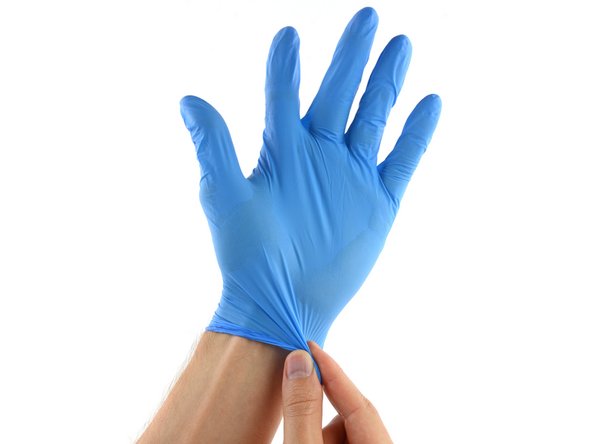
В комплект также входят защитные перчатки. Если вы опасаетесь раздражения кожи, наденьте перчатки прямо сейчас.
Шаг 6


Снимите черную резиновую пробку с флакона с жидкостью для удаления клея.
Поверните, чтобы ослабить или снять крышку флакона, прежде чем отрезать наконечник аппликатора.
Это разгерметизирует бутылку и позволит выровнять давление перед тем, как вы отрежете наконечник аппликатора. Если пропустить этот шаг, средство для удаления клея может неожиданно выплеснуться при отрезании наконечника.
С помощью ножниц отрежьте запечатанный кончик аппликатора.
Обрезав узкий кончик, вы сможете лучше контролировать его и наносить средство для удаления клея в небольших количествах.
Закрутите и плотно закройте крышку флакона, прежде чем продолжить работу.
Шаг 7
Равномерно нанесите 2 капли средства для удаления клея.
Вам не нужно использовать очень много средства. В маленькой бутылочке содержится более чем 4-кратное количество растворителя, необходимое для удаления батареи.
Подождите 2-3 минуты, пока жидкое средство для удаления клея не проникнет под батарею.
Шаг 8 Выньте аккумулятор

Здесь следует соблюдать особую осторожность. Литий-ионные батареи могут быть опасны, если их проколоть или согнуть.
Как и остальные части мыши, батарея полностью держится на клею. Чтобы освободить ее, может потребоваться осторожное применение изопропилового спирта и средства Adhesive Remove или дополнительное нагревание снизу.
Подденьте аккумулятор и подденьте его, чтобы снять клей.
Вытащите зарядное устройство из гнезда.
