
Введение
Используйте это руководство для замены батареи в мыши Logitech MX Master 2S.
Литий-ионные батареи имеют ограниченный срок службы. Если мышь быстро разряжается, возможно, пришло время заменить батарею.
По возможности следуйте этому руководству после того, как заряд батареи упадет ниже 25 %. Хотя батарея MX Master 2S имеет относительно небольшой объем, любая заряженная батарея представляет потенциальную угрозу безопасности при случайном сгибании или проколе.
Шаг 1 Размягчите клей на ножках мыши


Переведите выключатель питания мыши в положение OFF, отсоедините все кабели и переверните мышь так, чтобы ножки были направлены вверх.
Уникальная форма некоторых мышей может не позволить им лежать ровно. Если нужно, положите мышь на мягкое полотенце, чтобы предотвратить шатание.
Если вы планируете использовать имеющиеся ножки мыши, учтите, что для их чистого удаления клей необходимо тщательно нагреть.
Приложите нагретый iOpener к левой и правой ножкам мыши примерно на одну минуту к каждой.
Также можно воспользоваться феном для волос, чтобы размягчить клей на ножках мыши.
При использовании фена не нагревайте ножки более чем на пару секунд за раз — более горячий фен может расплавить или деформировать пластиковый нижний корпус.
Во время этого шага клей информационного стикера может размягчиться, но удалять его не нужно.
Шаг 2 Отделите клей от левой ножки мыши


Вставьте медиатор с отверстием между левой ножкой и нижним корпусом.
Действуйте медленно и следите за тем, чтобы медиатор скользил как под ножкой, так и под ее клейким слоем. Эти слои легко отделяются.
Если вы планируете использовать ножки мыши повторно, будьте осторожны, чтобы не помять их и не отделить от клейкой подложки.
Проведите киркой под ножкой, чтобы отделить клей, пока не сможете захватить ее пальцами.
Шаг 3 Снимите левую ножку мыши

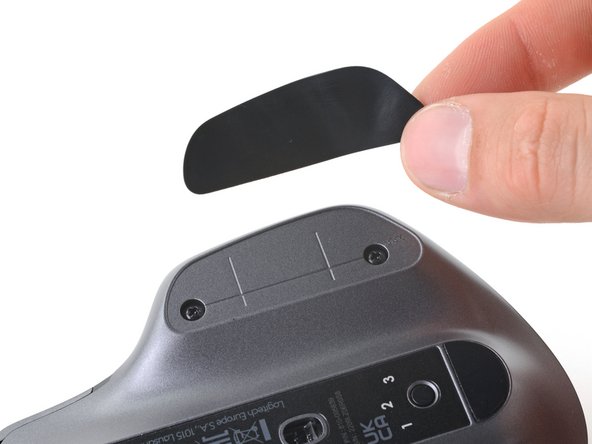
Подденьте и снимите левую ножку мыши.
Шаг 4 Снимите правую ножку мыши


Вставьте и проведите медиатором под правой ножкой, чтобы отделить клей.
Снимите правую ножку мыши.
Шаг 5 Информация по сборке


Для установки новых ножек мыши или повторного использования старых:
Используйте пинцет или лопатку, чтобы удалить большие куски оставшегося клея.
Тщательно протрите нижнюю часть мыши изопропиловым спиртом и безворсовой салфеткой из микрофибры. Дайте поверхности полностью высохнуть.
Отделите новые ножки мыши от клейкой подложки и плотно прижмите их.
Шаг 6 Открутите нижний корпус

С помощью крестовой отвертки выкрутите четыре винта длиной 6 мм, крепящие нижнюю половину корпуса.
С помощью отвертки T5 Torx выкрутите два винта длиной 4,3 мм, крепящие верхнюю половину нижнего корпуса.
Шаг 7 Освободите зажим кнопки жеста


Вставьте медиатор в шов между упором для большого пальца и нижним корпусом.
Поднимите медиатор вверх и свободной рукой потяните верхний корпус от нижнего, пока не увидите, что зажим кнопки жестов освободился.
Шаг 8 Освободите задние клипсы


Вставьте открывающийся медиатор между задней частью верхнего корпуса и нижним корпусом.
Сдвиньте медиатор вправо, в сторону от упора для большого пальца, и подденьте его вверх, чтобы освободить два зажима, фиксирующих заднюю часть верхнего корпуса.
Не пытайтесь пока полностью снять верхний корпус — кабель соединяет верхний корпус с нижним.
Шаг 9 Установите верхний корпус на место


Будьте осторожны, чтобы не перетянуть кабель, соединяющий верхний корпус с нижним.
Поднимите верхний корпус от нижнего корпуса и положите его на сторону упора для большого пальца.
Чтобы установить верхний корпус на место, сначала вставьте зажим кнопки жеста, а затем нажмите вниз по периметру верхнего корпуса, чтобы задействовать остальные зажимы.
Шаг 10 Отсоедините верхнюю оболочку


Подденьте белую защелку на разъеме ZIF соединительного кабеля с помощью острия шила.
Вытяните кабель прямо из гнезда.
При сборке вставьте кабель синим язычком вверх, затем откиньте запорную крышку. Черная линия совпадет с краем гнезда, когда кабель будет полностью вставлен.
Шаг 11 Снятие верхней оболочки

Снимите верхний кожух с нижнего корпуса.
Шаг 12 Отстегните корпус аккумулятора

Чтобы облегчить доступ к разъему аккумулятора, сначала нужно убрать с дороги аккумулятор и его корпус.
С помощью крестовой отвертки открутите три винта длиной 6 мм, крепящих корпус батареи к нижнему корпусу.
Шаг 13 Передвиньте корпус аккумулятора

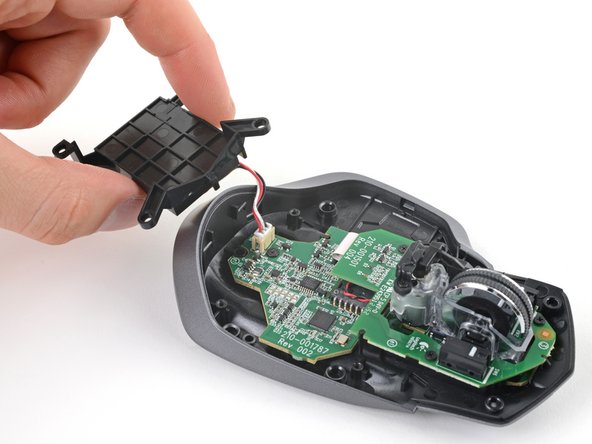
Не дергайте и не натягивайте кабель аккумулятора.
Поднимите корпус батареи и положите его на задний край нижнего корпуса.
Шаг 14 Отсоедините аккумулятор

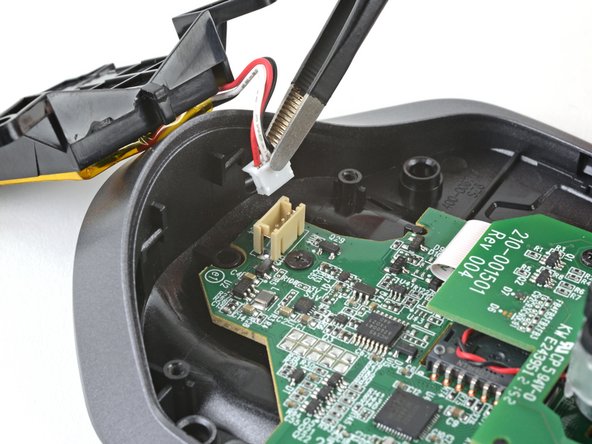
С помощью пинцета или пальцев возьмитесь за верхнюю часть разъема аккумулятора.
Всегда тяните кабели за их разъемы, а не за сами провода.
Аккуратно покачайте разъем из стороны в сторону и вытащите его из гнезда.
Коннектор плотно удерживается в своем гнезде. Если кажется, что он застрял, попробуйте другой захват — используйте выступы на шейке разъема, если вам нужен больший рычаг.
Шаг 15 Размягчите клей для аккумулятора

Батарея закреплена в корпусе с помощью легкого клея.
Переверните корпус аккумулятора так, чтобы он был обращен вниз.
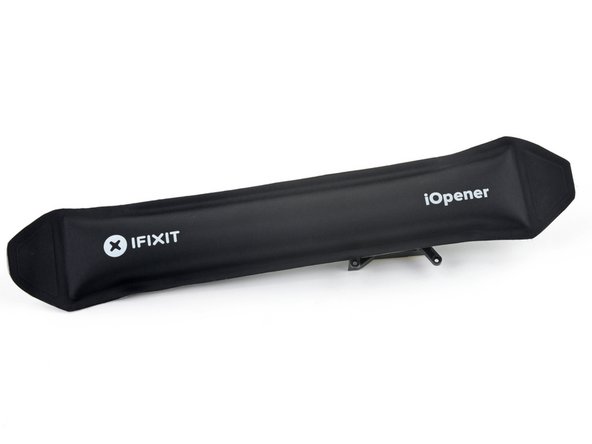
Приложите нагретый iOpener к корпусу батареи на две минуты, чтобы размягчить клей батареи.
Шаг 16 Отделите клей от аккумулятора

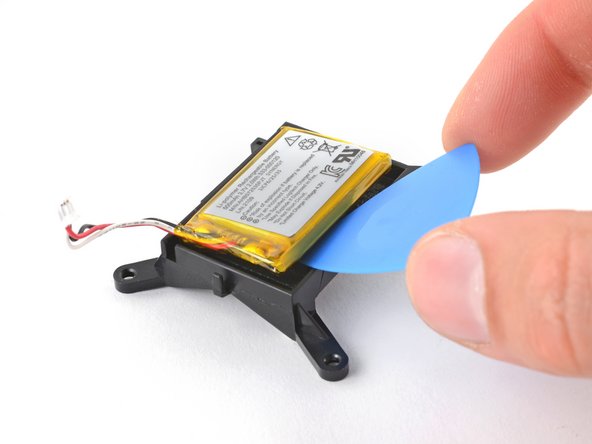
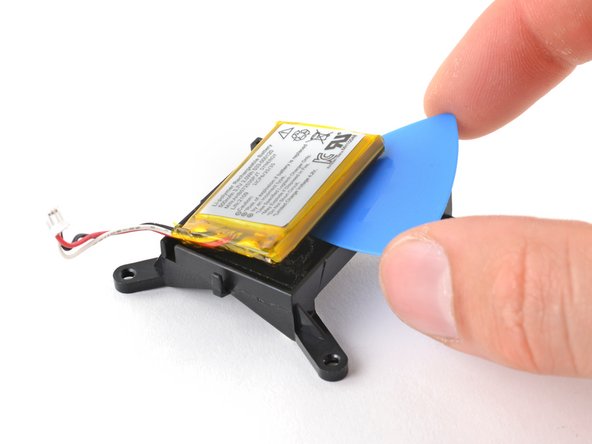
Старайтесь не сгибать, не мять, не деформировать, не тыкать и не прокалывать аккумулятор своим инструментом — поврежденный аккумулятор может стать причиной пожара.
Вставьте медиатор между длинным краем аккумулятора и его корпусом, напротив кабеля.
Проведите резцом под батареей, чтобы срезать клей.
Потяните вверх, чтобы отделить батарею от клея.
Шаг 17 Извлечение батареи


Извлеките аккумулятор.
Чтобы установить новую батарею:
С помощью лопатки или пальцев счистите старый клей с корпуса батареи. Старый клей не должен оставлять следов.
Если в комплекте с новым аккумулятором нет клея, вклейте в корпус аккумулятора пару полосок двустороннего скотча.
Сориентируйте новый аккумулятор так, чтобы его кабели проходили через вырез в углу корпуса. Плотно прижмите батарею к корпусу, чтобы закрепить ее.
